Beteiligung
Der Beteiligung-Tab bündelt alles, was Teilnehmende einbringen und zu sehen bekommen. Er hat drei Unterreiter: Gruppe, Umfragen und Teilnehmenden-Ansicht. Anders als die nummerierten Phasen ist Beteiligung ein durchgehender Tab, den du jederzeit öffnest.
Der Reiter Gruppe verwaltet die Teilnehmenden-Liste und die Gruppeneinteilung.
- Erwartete Teilnehmende: eine Zahl (z. B. 30) als Basis für die Breakout-Planung und die Server-Kapazität deiner Live-Ansicht (dein Abo-Limit wird angezeigt).
- Teilnehmende: Namen eintragen — eine pro Zeile, mit Komma oder Semikolon getrennt, oder als .txt/.csv hochladen (aus Tabellen zählt die erste Spalte). Bewusst nur Namen, keine weiteren Daten.
- Gruppen: „Gruppe hinzufügen” (Name, Raum/Ort, Mitglieder per Drag & Drop), „Zufällig verteilen” oder „Alle Zuordnungen aufheben”.
- Gruppen-Phasen: mehrere Auslosungen vorab speichern („Weitere Auslosung”) und im Live-Modus per Dropdown einblenden.
Aus dieser Liste kannst du im Live-Modus auslosen: Kleingruppen oder eine einzelne Person (z. B. Speaker*in oder fürs Protokoll) — auf Wunsch entscheidet der Applaus.
Umfragen
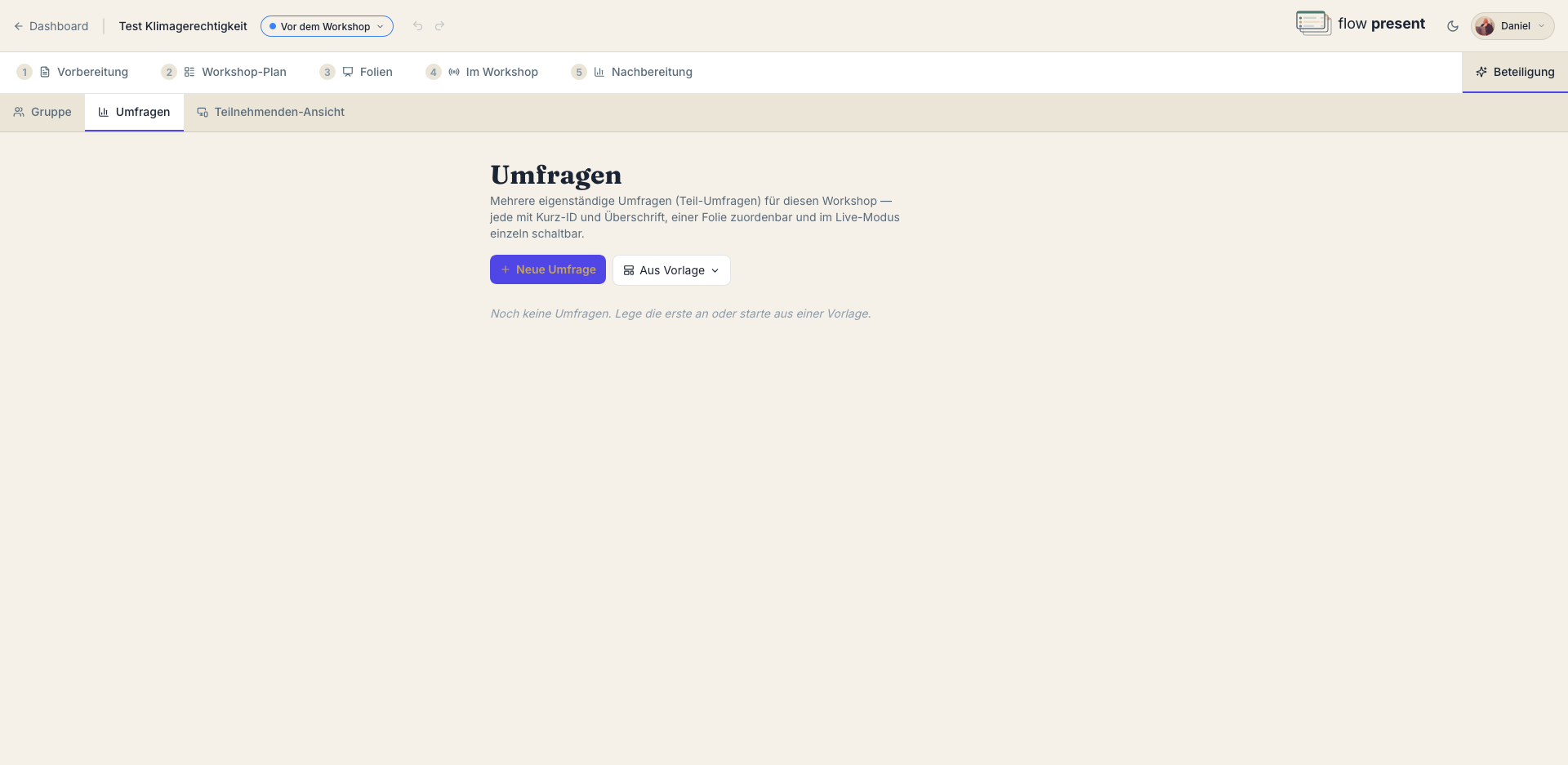
Abschnitt betitelt „Umfragen“Der Reiter Umfragen legt eigenständige Umfragen für diesen Workshop an. Jede Umfrage hat eine Überschrift und eine Kurz-ID (zum Referenzieren in Folien und im Live-Modus), ist optional einer Folie zugeordnet und lässt sich im Live-Modus einzeln schalten.
Vier Fragetypen — jeweils mit Frage und Aktivierung („Automatisch mit der Folie” oder „Per Button in der Live-Ansicht”):
- Multiple Choice — Antwortoptionen hinzufügen, optional „Mehrfachauswahl erlauben”.
- Wortwolke — mit „Wörter pro Person”.
- Skala — Bereich (z. B. 1–5) mit Beschriftungen (z. B. „gar nicht” / „sehr”).
- Freitext — offene Antwort.
Mit „Aus Vorlage” startest du aus vorbereiteten Sets. Feedback-Fragen tragen ein „Feedback”-Badge; ihre Ergebnisse erscheinen nach dem Workshop unter Nachbereitung.
Teilnehmenden-Ansicht
Abschnitt betitelt „Teilnehmenden-Ansicht“Der Reiter Teilnehmenden-Ansicht gestaltet die öffentliche Seite, die Teilnehmende über ihre Geräte öffnen — vor, während und nach dem Workshop.
- Zugang: die kurze Teilnahme-Adresse festlegen (
flowpresent.org/deine-org/kurz-name, zusätzlich alsflpr.st-Kurz-URL zum Kopieren). - Begrüßungstext pro Phase: je ein Text für „Vor”, „Während” und „Nach dem Workshop”, erscheint über den Folien.
- Modul-Matrix: pro Phase an-/abschalten, was Teilnehmende sehen — Folien, aktueller Programmpunkt, Live-Übersetzung, gemeinsames Dokument, Datei-Ablagen (Team bzw. Teilnehmende) und Umfragen.
- Vorschau: die drei Phasen nebeneinander im Look der echten Seite; „Echte Seite öffnen” ruft die jeweilige Phase live auf.
- Veröffentlichung: optionaler Passwortschutz und ein Auto-Archiv-Datum (Schnellwahl „+3 Monate”) für die Zeit nach dem Workshop.
- Einbettung (iframe): das Folienset in die eigene Website einbetten — sofern eure Organisation Einbettungen freigeschaltet hat (siehe Teilen & Einbetten).