Vorbereitung
Die Vorbereitung ist der Startpunkt jedes Projekts. Hier richtest du dein Projekt ein, sammelst kollaborativ das Briefing, klärst Team & Rollen und machst dich kurz vor dem Workshop startklar. Alles an einem Ort — kein separater Einstellungs-Dialog mehr.
Die Phase gliedert sich in vier Reiter, die dich in sinnvoller Reihenfolge durch die Vorbereitung führen: Projekt einrichten → Briefing → Team & Rollen → Kurz vor dem Workshop.
Projekt einrichten
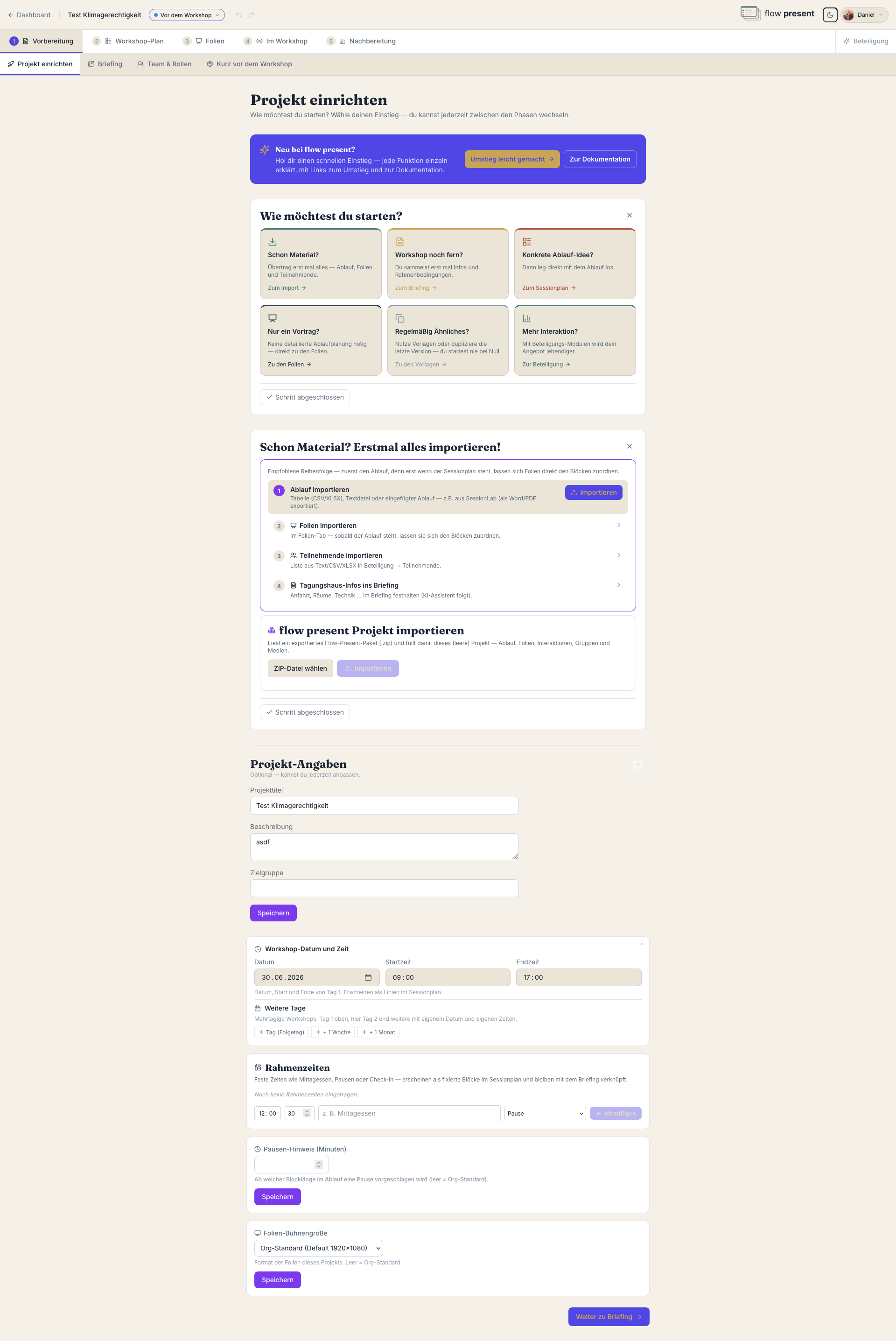
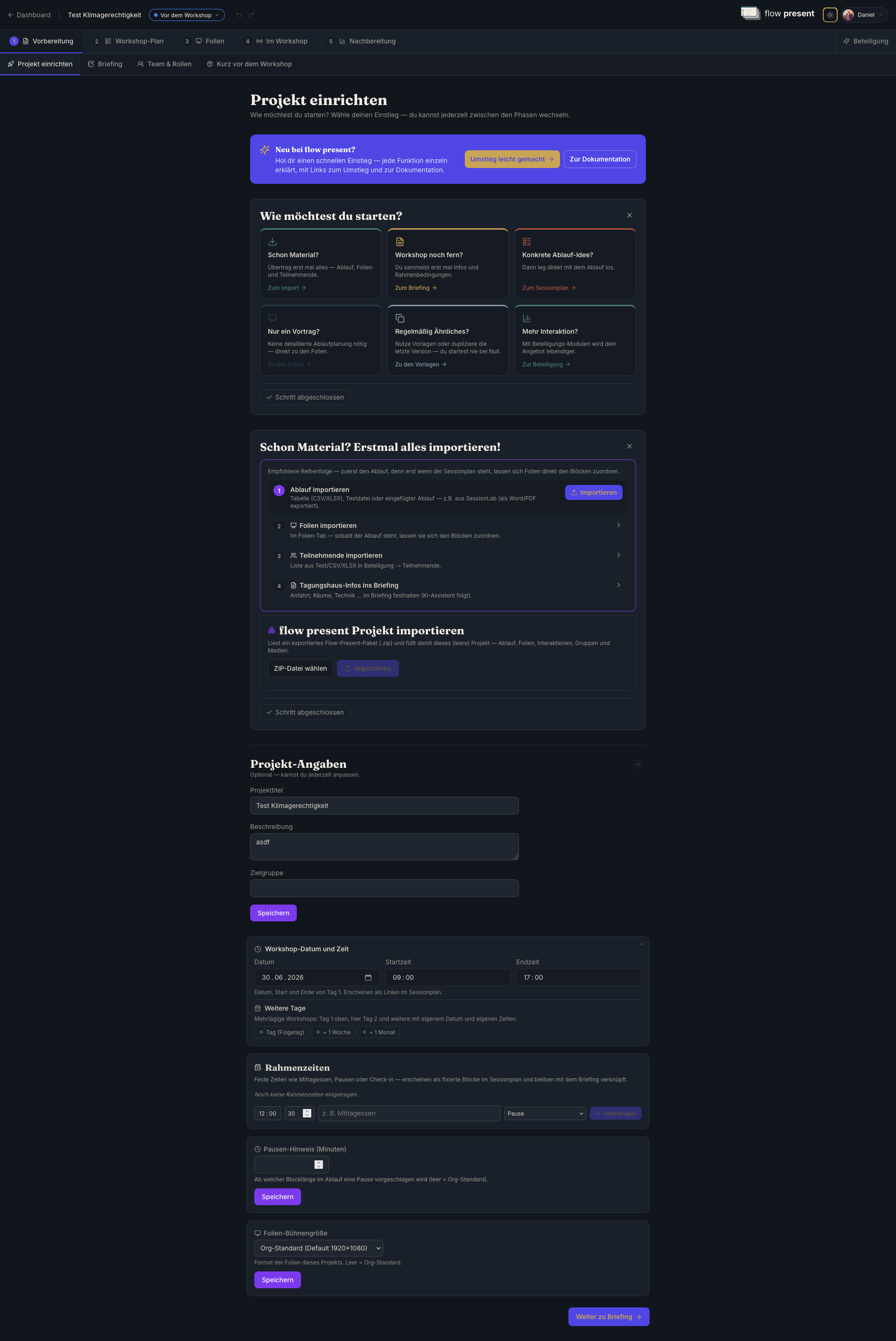
Abschnitt betitelt „Projekt einrichten“Der erste Reiter (/vorbereitung/projekt) ist deine Landebahn für ein neues Projekt. Er nimmt
gerade weniger technikaffine Nutzer*innen an die Hand.
- Einstiegs-Kacheln: sechs geführte Kacheln zeigen dir die sinnvollen ersten Schritte — Material importieren, Briefing sammeln, Plan bauen, Folien anlegen, Vorlage nutzen oder Beteiligung vorbereiten.
- Schon Material? Direkt darunter liegen alle Import-Funktionen: bestehende Abläufe (CSV, XLSX, TXT, DOCX, PDF), Folien-Pakete und ganze Projekt-Pakete lassen sich einlesen.
- Projekt-Angaben (einklappbar): Titel, Beschreibung, Zielgruppe und der Begrüßungstext — gepflegt an einer Stelle, jederzeit änderbar. Wird automatisch gespeichert.
- Projekt-Datum & Rahmenzeiten (einklappbar): hier legst du das Datum, Beginn und Ende fest und trägst Rahmenzeiten ein (z. B. Mittagessen, feste Pausen). Diese Rahmenzeiten teilen sich Vorbereitung und Sessionplan — Änderungen sind sofort auf beiden Seiten konsistent. Ebenfalls hier: der Pausen-Hinweis („Erinnere mich nach X Minuten ohne Pause”) und die Folien-Bühnengröße.
Briefing
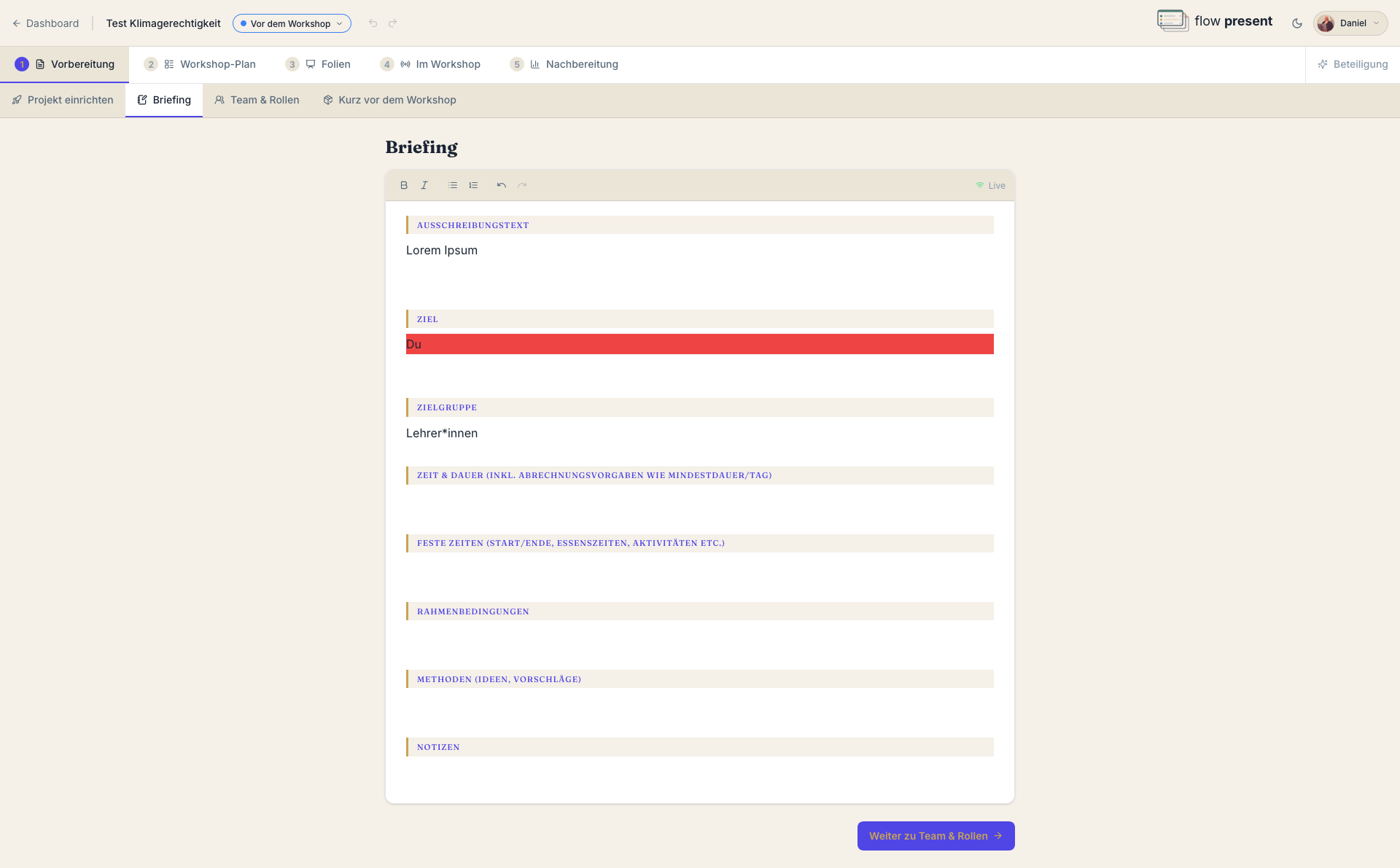
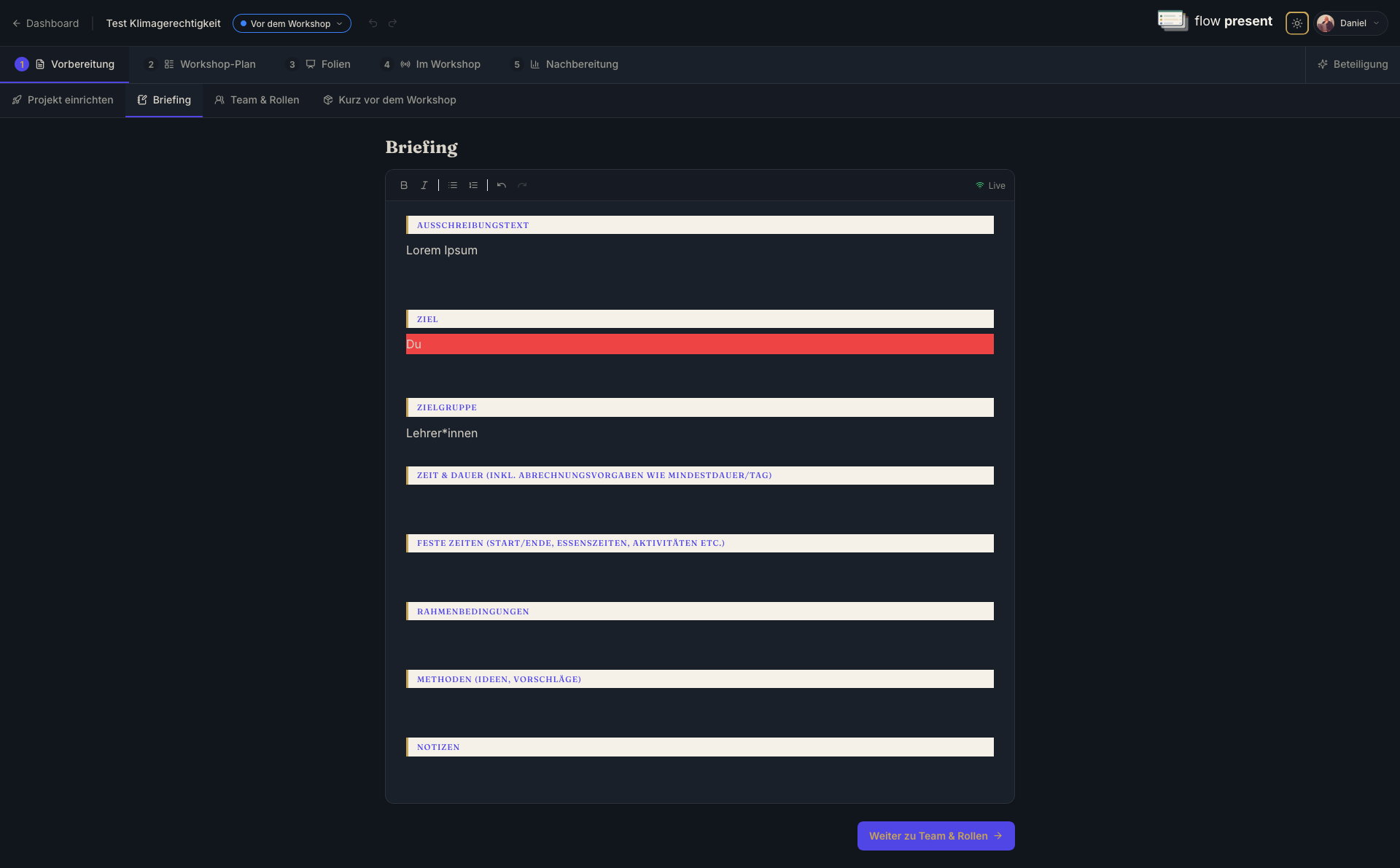
Abschnitt betitelt „Briefing“Der zweite Reiter (/vorbereitung/briefing) ist dein gemeinsames Vorbereitungs-Pad. Hier sammelst
du Projektziele, Zielgruppe und Rahmenbedingungen — alles im Blick, bevor es losgeht.
Das Briefing wird aus der Org-Vorlage mit Sektionen vorbefüllt (z. B. Ausschreibungstext, Ziel, Zielgruppe, Zeit & Dauer, Feste Zeiten, Rahmenbedingungen, Methoden, Notizen). Es ist ein Echtzeit-Editor (Hocuspocus/Yjs) — mehrere Personen können gleichzeitig schreiben, auch von verschiedenen Orten aus.
So arbeitest du damit:
- Öffne den Reiter „Briefing”.
- Schreibe in die Sektionen (Platzhalter „Hier schreiben…”). Änderungen werden live geteilt.
- Die Ergebnisse lassen sich später direkt in den Sessionplan übertragen — per Drag & Drop, wobei Übernommenes automatisch abgehakt wird.
Team & Rollen
Abschnitt betitelt „Team & Rollen“Der dritte Reiter (/vorbereitung/team) dreht sich um dein internes Durchführungs-Team — bewusst
getrennt von den Teilnehmenden.
- Rollen zuweisen: flow present bringt Standard-Rollen mit (typischerweise Redner*in, Moderator*in, Protokoll, Material). Du weist sie hier zentral zu; im Sessionplan lassen sie sich pro Block verfeinern.
- Team einladen: lade Kolleg*innen ins Projekt ein, damit ihr gemeinsam vorbereiten und live moderieren könnt.
Kurz vor dem Workshop
Abschnitt betitelt „Kurz vor dem Workshop“Der vierte Reiter (/vorbereitung/vor-dem-workshop) bündelt alles für die letzten Meter vor
dem Start.
- Aufgaben vor dem Workshop: eine Checkliste offener Punkte. Lege „Was ist noch zu tun?” an, weise es einer Person zu, hak es ab; Filter „Mich” / „Alle”. Automatische Checks wie „Folien fehlen: {Block}” haken sich selbst ab, sobald die Ursache behoben ist.
- Exporte kurz vor dem Workshop: „Folien als PDF exportieren” (Backup fürs Beamen), „Sessionplan drucken” (mit Format-Wahl über einen Dialog) und „Materialliste drucken”.
- Protokoll: ein 3-Stufen-Schalter für das gemeinsame Protokoll — Aus │ Im Team │ Mit Teilnehmenden. „Mit Teilnehmenden” erlaubt, dass Teilnehmende das Protokoll live mitlesen. Ist es aktiv, erscheint direkt darunter das Protokoll-Pad.
Von hier geht es weiter in den Sessionplan, zu den Folien und in den Live-Modus.