Sessionplan
Blöcke, Methoden und Zeiten per Drag & Drop planen — allein oder im Team, immer mit klarer Struktur.
Überblick
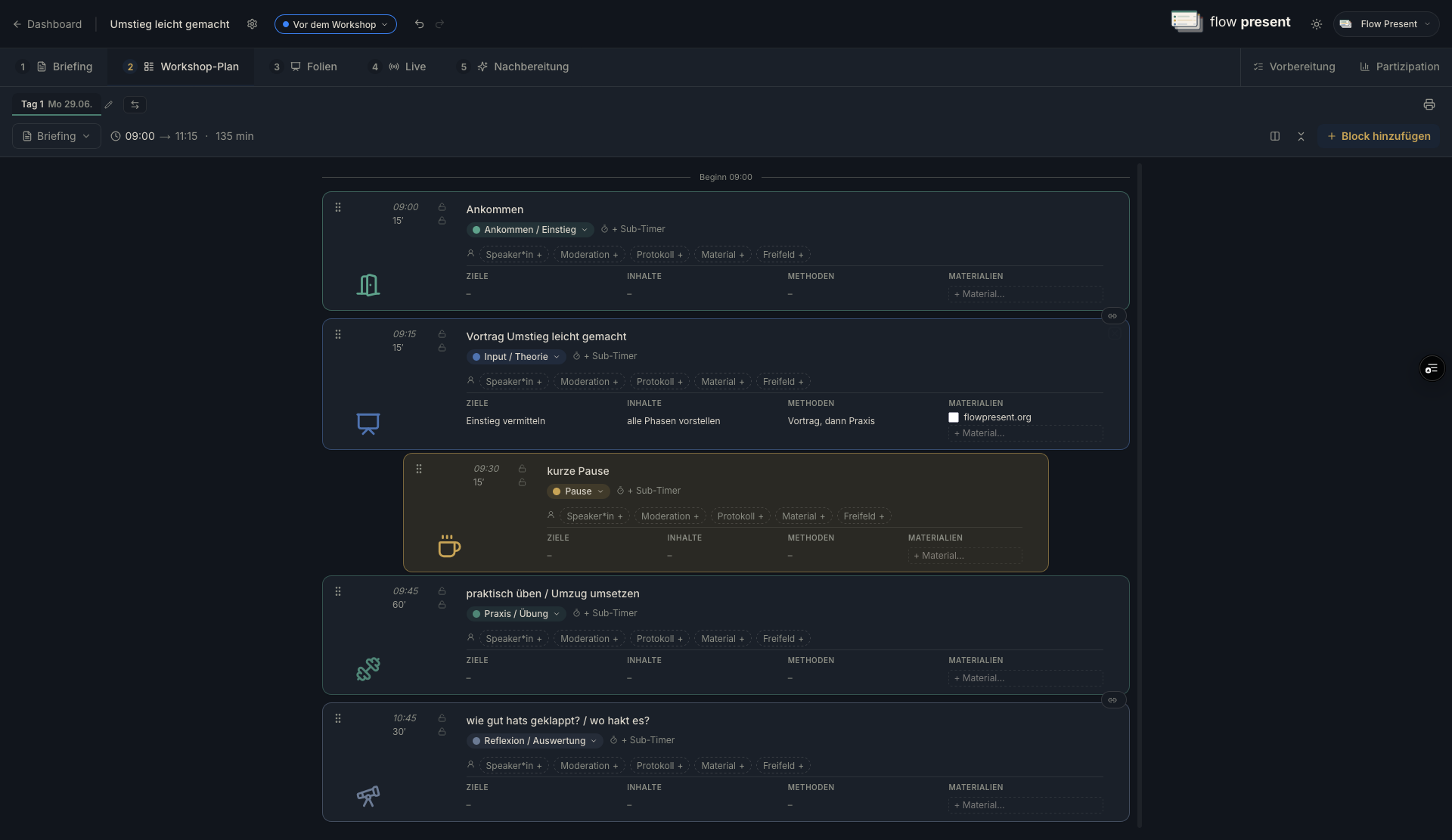
Abschnitt betitelt „Überblick“Der Sessionplan ist der zeitliche Ablauf deines Workshops, aufgebaut aus Blöcken.
Blöcke anlegen und bearbeiten
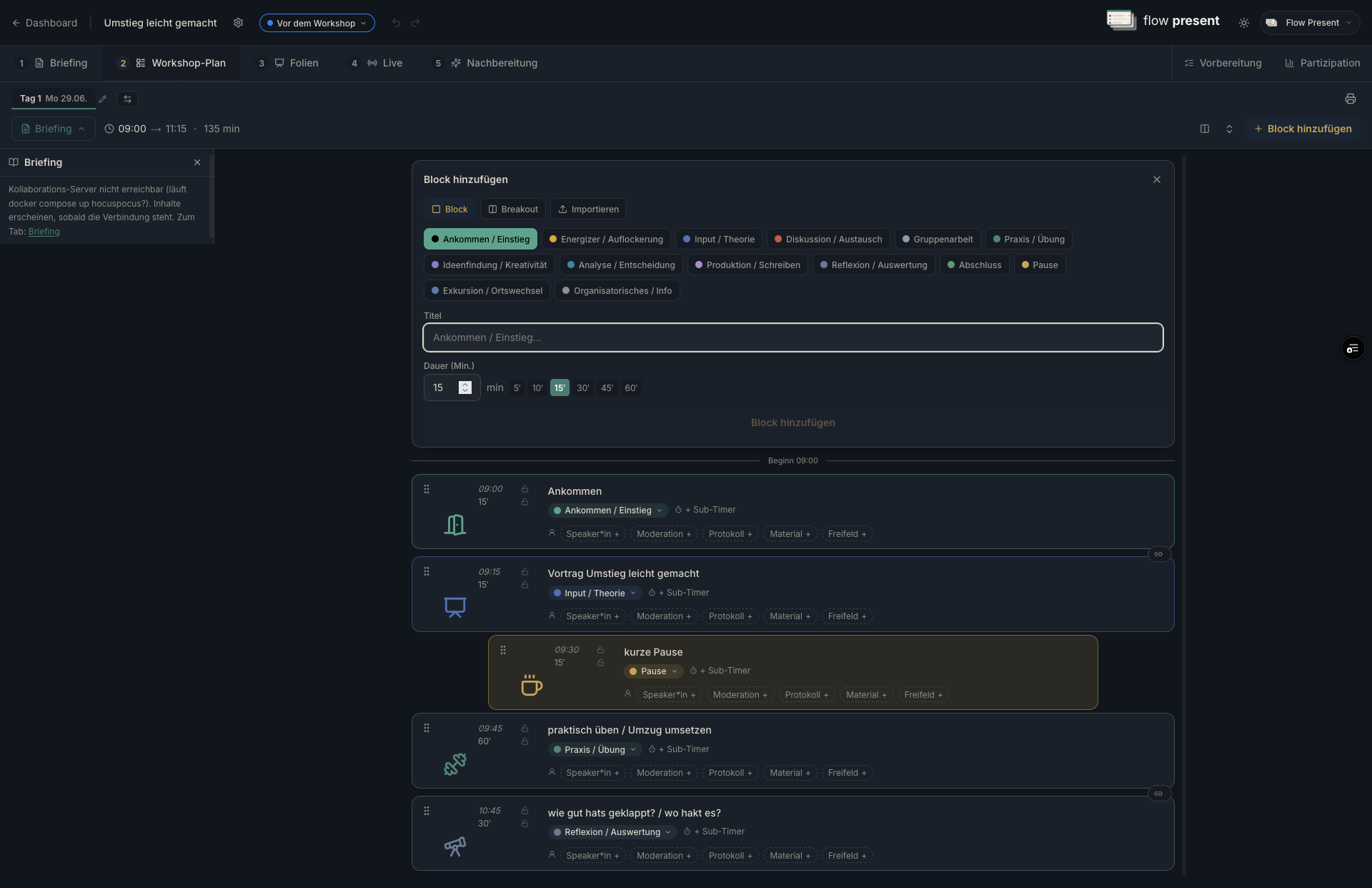
Abschnitt betitelt „Blöcke anlegen und bearbeiten“- „Block hinzufügen”.
- Fülle Startzeit (wird automatisch fortgerechnet), Dauer (Min.) und Kategorie aus.
- Optionale Spalten ein-/ausblenden: „Ziele”, „Inhalte”, „Methoden”, „Materialien”, „Rollen”.
- Reihenfolge per Drag & Drop. Pro Block: „Duplizieren”, „Löschen”, „+ Standard-Folie”.
Tipp: „Alle ausklappen” / „Alle einklappen” zeigt/versteckt die optionalen Felder; mit „Rückgängig” / „Wiederholen” (⌘Z / ⌘⇧Z) machst du Schritte rückgängig.
Ansicht & Spalten anpassen
Abschnitt betitelt „Ansicht & Spalten anpassen“Du entscheidest, wie viel Detail der Plan zeigt:
- Optionale Spalten „Ziele”, „Inhalte”, „Methoden”, „Materialien” und „Rollen” je nach Bedarf ein-/ausblenden und anordnen — so bleibt der Plan übersichtlich.
- Alle ausklappen / einklappen blendet diese Felder in allen Blöcken auf einmal ein oder aus.
- Planbreite anpassen macht den Plan schmaler oder breiter — praktisch auf kleinen Bildschirmen oder beim Beamen.
Struktur: Block, Verkettung, Breakout
Abschnitt betitelt „Struktur: Block, Verkettung, Breakout“- Block — ein einzelner Programmpunkt, sequenziell.
- Verkettung (Verbinder) — du verbindest benachbarte Blöcke über den Verbinder zwischen ihnen zu einer zusammengehörigen Abfolge. Das passiert nicht beim Anlegen, sondern nachträglich über den Verbinder — es gibt keinen separaten „Gruppe”-Typ mehr.
- Breakout — parallele Arbeitsgruppen. Konfiguration: „Anzahl Gruppen” und „TN pro Gruppe” (braucht die Angabe „Erwartete Teilnehmende”). Vorschau: „Es werden {n} parallele Gruppen angelegt”.
Breakout-Optionen
Abschnitt betitelt „Breakout-Optionen“- Individuelle Breakouts (Toggle): Jede Gruppe pflegt eigene Ziele/Inhalte/Methoden/ Materialien — oder alle Gruppen teilen sich die Felder.
- Gruppen-Pads schreibbar: „nur Breakout-Phase”, „bis Live-Ende” oder „auch danach”.
- Ergebnis-Folien: „Ergebnis-Folie pro Gruppe anlegen” (aus der Org-Vorlage „Gruppen-Ergebnis”).
Mehrtägige Workshops
Abschnitt betitelt „Mehrtägige Workshops“- „Tag hinzufügen” — oder Schnellzugriff „+ 1 Woche” / „+ 1 Monat”.
- Pro Tag: Datum, „Beginn”, „Ende” bearbeiten.
- „Tag löschen” entfernt den Tag (Warnung: die Blöcke des Tages gehen verloren).
Rollen im Block zuweisen
Abschnitt betitelt „Rollen im Block zuweisen“flow present bringt Standard-Rollen mit — typischerweise „Redner*in”, „Moderator*in”, „Protokoll” und „Material”. Gepflegt werden sie zentral unter „Einstellungen → Rollen” (für die ganze Organisation) und sind pro Projekt überschreibbar.
So weist du im Block zu: „Person zuweisen” — entweder ein „Org-Mitglied” (Dropdown) oder ein freier Name. „nicht zugewiesen” ist der Standard; „Zuweisung entfernen” löst sie wieder.
Sub-Timer für Kleingruppen
Abschnitt betitelt „Sub-Timer für Kleingruppen“Mit „+ Sub-Timer” legst du einen kurzen Timer innerhalb eines Blocks an (Anzeige „{min}′ Sub”). Gestartet wird er später im Live-Modus.
Ablauf importieren
Abschnitt betitelt „Ablauf importieren“Bestehende Abläufe lassen sich importieren (CSV, XLSX, TXT, DOCX, PDF, z. B. SessionLab-Export, oder eingefügter Text):
- Datei wählen oder Text einfügen → Vorschau prüfen → bestätigen.
- Unstrukturierten Text gliedert „Mit KI gliedern” in Blöcke.
- Mehrere Tage werden automatisch erkannt und angelegt.
Briefing-Punkte übertragen
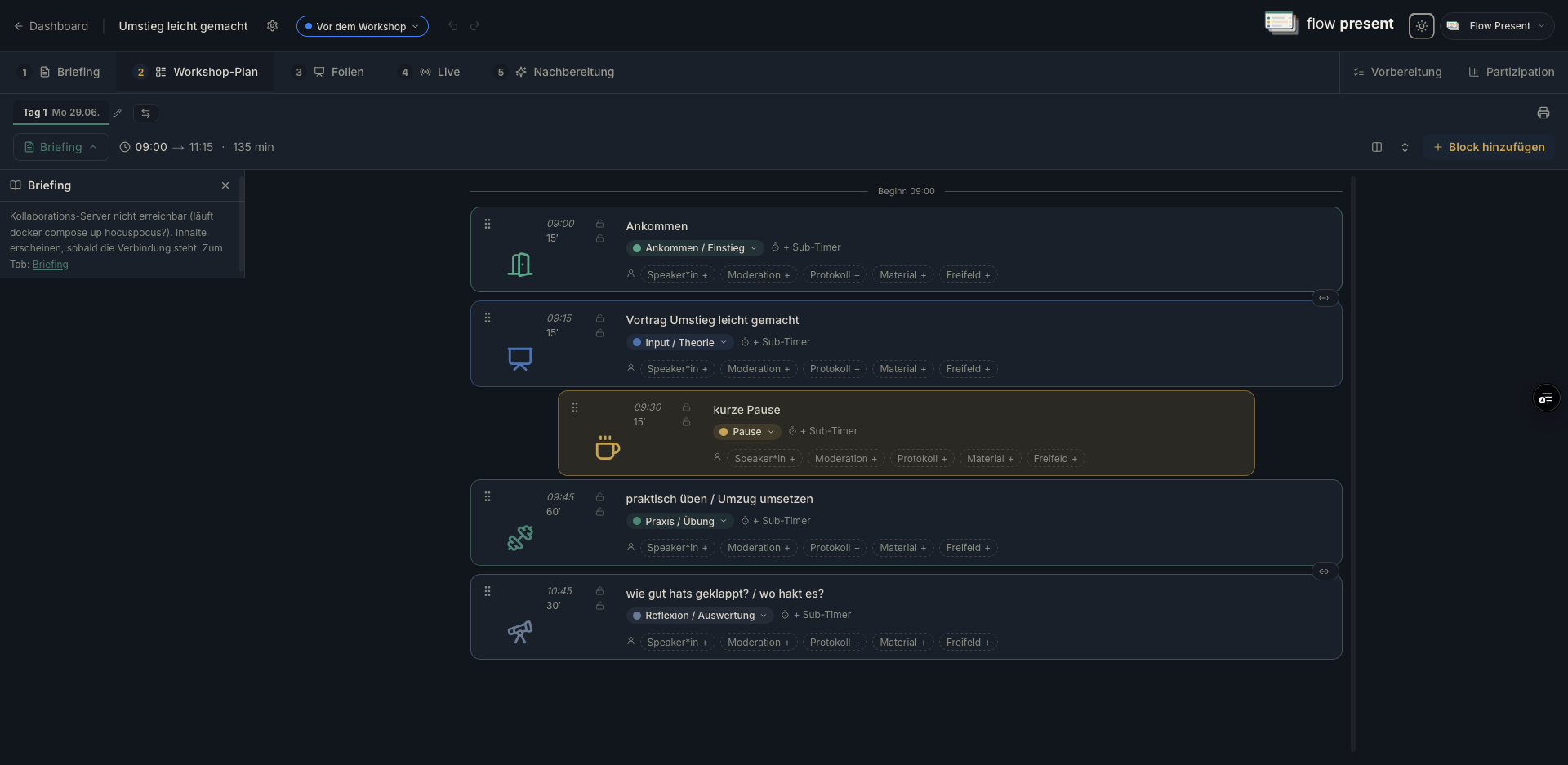
Abschnitt betitelt „Briefing-Punkte übertragen“Mit „Briefing links einblenden” ziehst du Punkte aus dem Briefing per Drag & Drop in den Sessionplan — Übernommenes wird automatisch abgehakt (Fortschritt „{erledigt}/{gesamt}”).
Hinweise & Warnungen
Abschnitt betitelt „Hinweise & Warnungen“- „{n} Blöcke haben noch keine Folie” — bei Kategorien mit „Folie erwünscht”.
- „Mehr als {min} Min. ohne Pause” — Schwelle aus Org-Standard oder Projekt. Mal wieder zu wenig Pause eingeplant? Ab jetzt erinnert dich flow present rechtzeitig daran.