Folien
Zu jedem Block eigene Folien gestalten, Interaktionen einbinden und mit dem Team synchronisieren.
Überblick
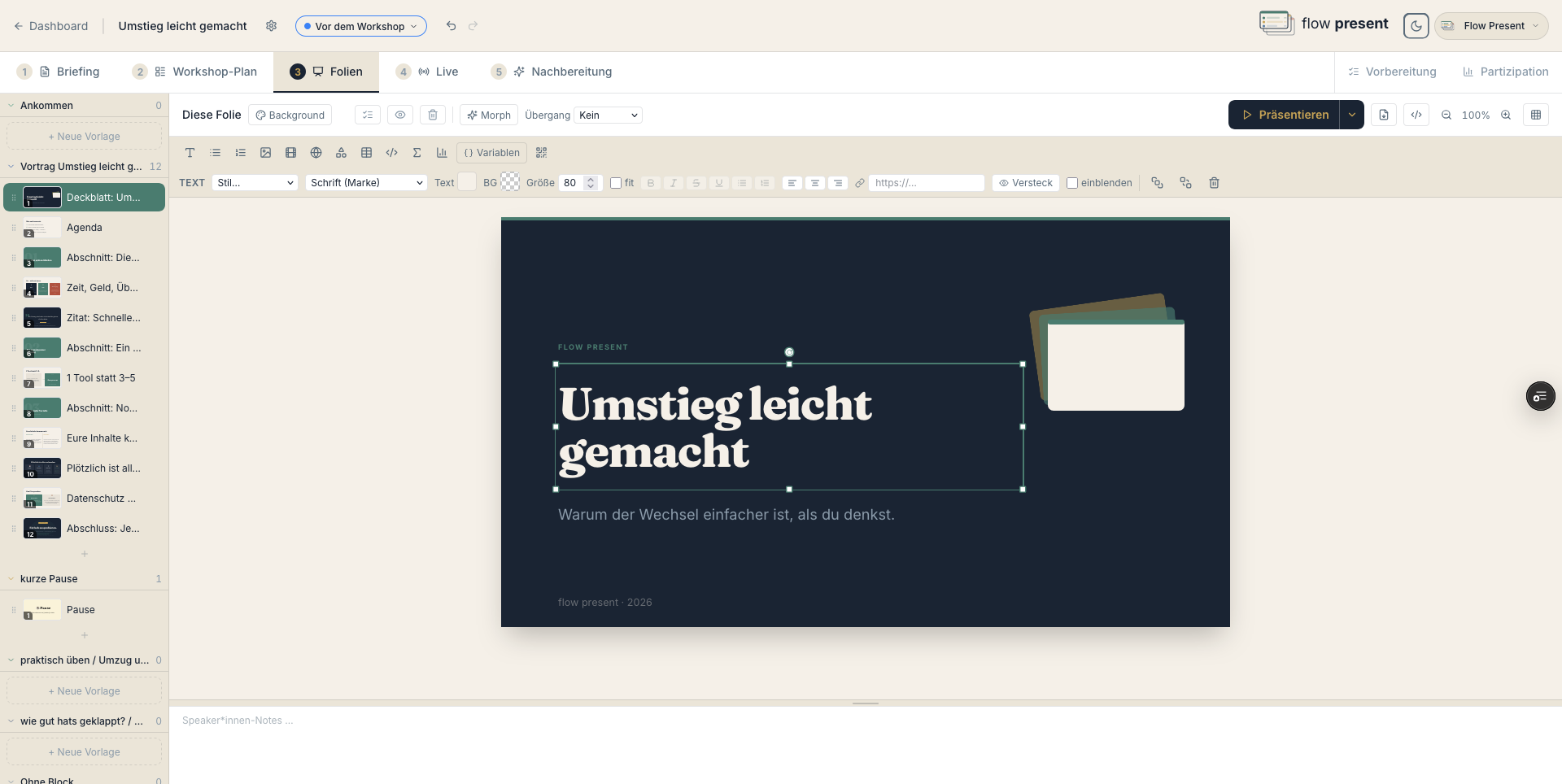
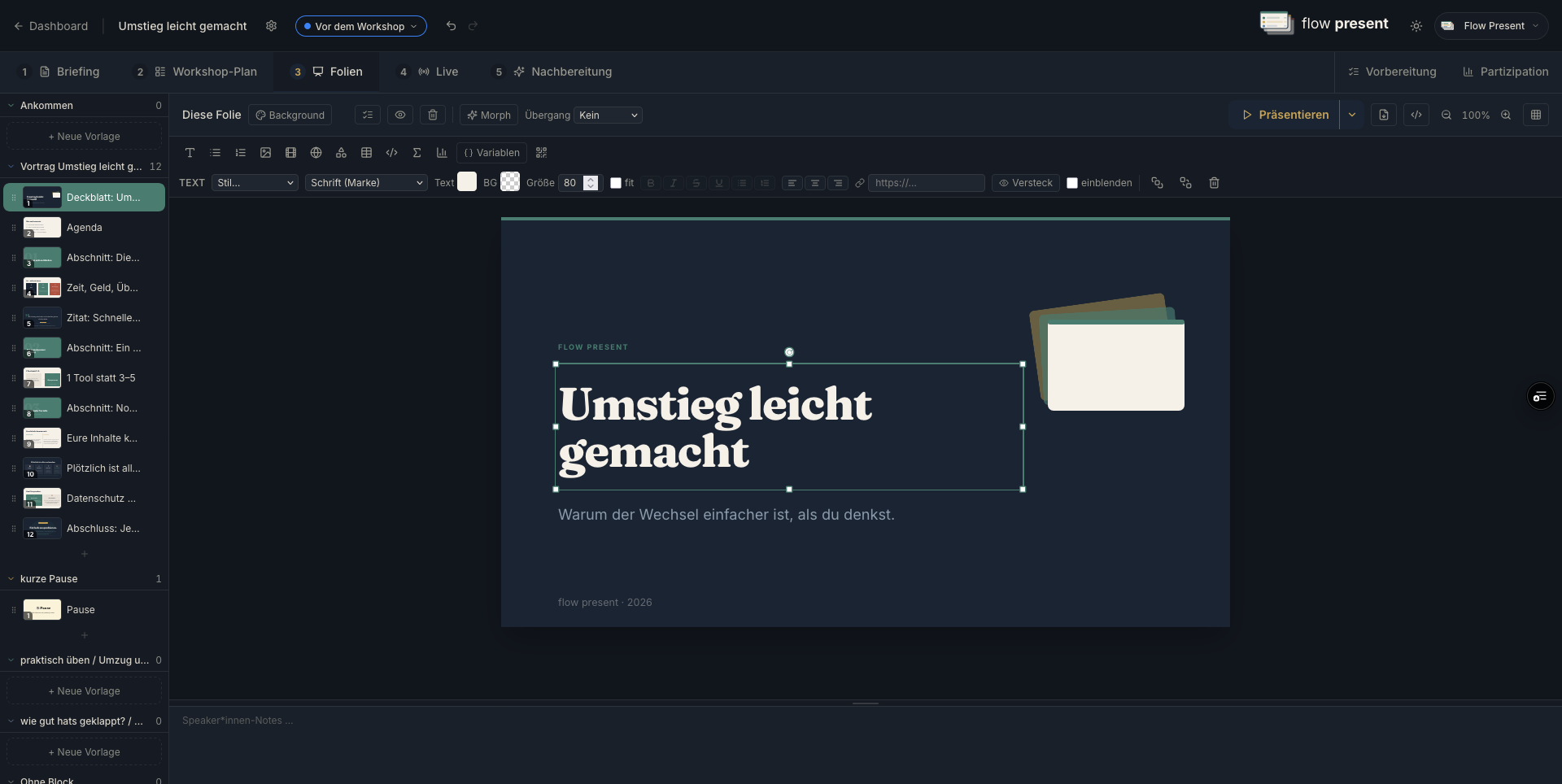
Abschnitt betitelt „Überblick“Der Folien-Tab enthält die Folienbibliothek (Thumbnails, nach Blöcken/Tagen filterbar) und den Canvas-Editor.
Folien verwalten
Abschnitt betitelt „Folien verwalten“- „Folie hinzufügen” (oder „+ Standard-Folie” direkt im Sessionplan).
- Pro Folie: „Folie duplizieren”, „Folie verstecken” (wird in der Präsentation übersprungen, bleibt im Editor), löschen (mit ⌘Z-Rückgängig).
- Badges: „Folie versteckt …”, „Morph (Auto-Animate) aktiv”.
Im Canvas-Editor gestalten
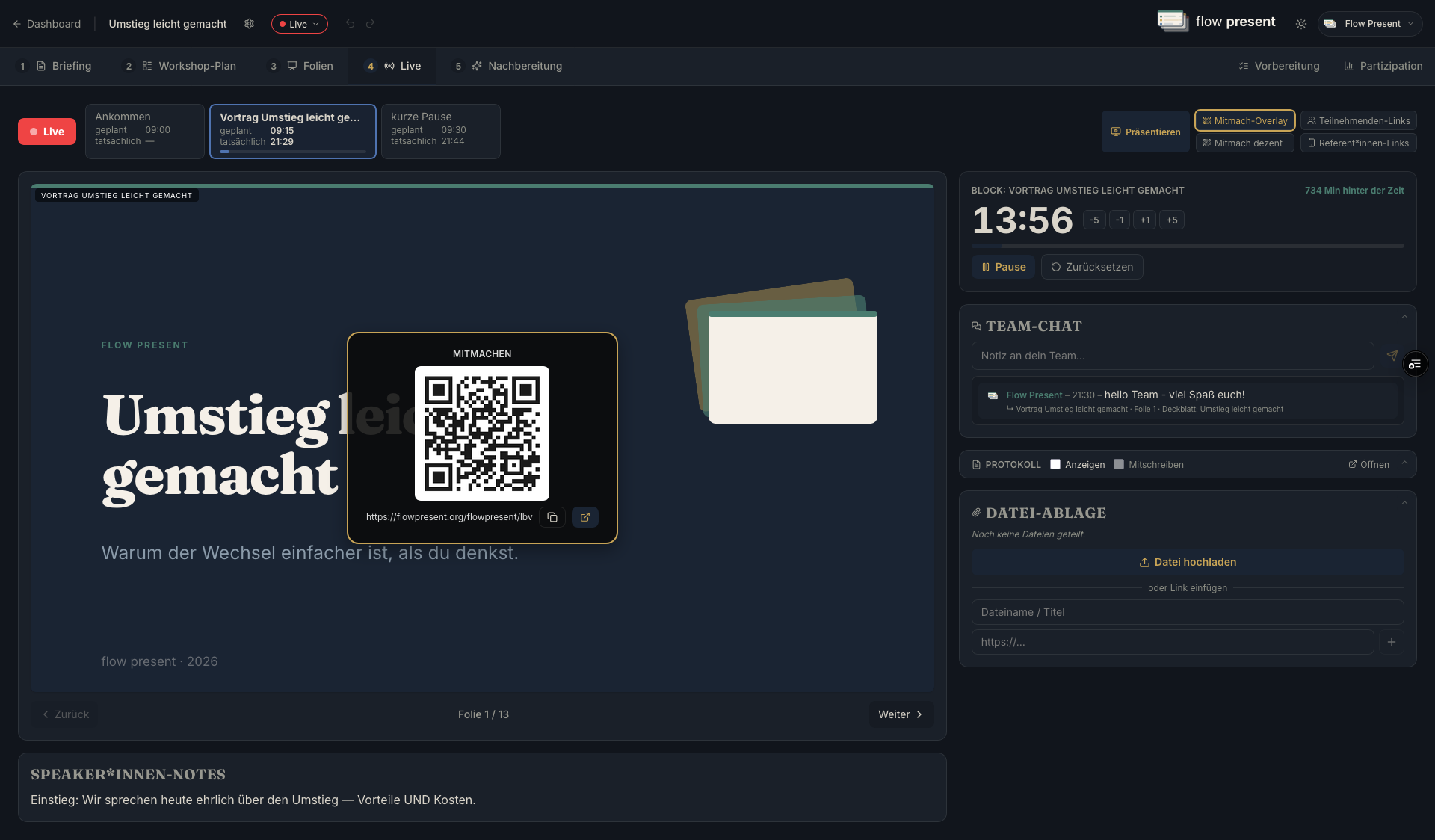
Abschnitt betitelt „Im Canvas-Editor gestalten“Elemente einfügen: „Text”, „Aufzählung”, „Nummerierte Liste”, „Bild”, „Video”, „Iframe”, „Formen” (Rechteck/Dreieck/Kreis/Pfeil/Strich), „Tabelle”, „Code”, „Formel” (LaTeX), „Diagramm” (Bar/Line/Pie/Doughnut) und „Mitmachen-Link + QR-Code einfügen”.
Text formatieren
Abschnitt betitelt „Text formatieren“Nach Doppelklick in einen Text: „Fett”, „Kursiv”, „Unterstrichen”, „Durchgestrichen”, Ausrichtung links/zentriert/rechts. Über das Stil-Dropdown wählst du die Org-Stile („Überschrift 1–4”, „Text”).
Hintergrund, Übergang, Morph
Abschnitt betitelt „Hintergrund, Übergang, Morph“- „BG”: Hintergrundfarbe (CI oder eigen), Vollbild-Bild/-Video.
- „Übergang”: Kein / Auflösen / Schieben / Zoom / Konvex / Konkav.
- Morph (Auto-Animate): sanfte Animation zur nächsten Folie — Folie duplizieren, dann Elemente umstellen.
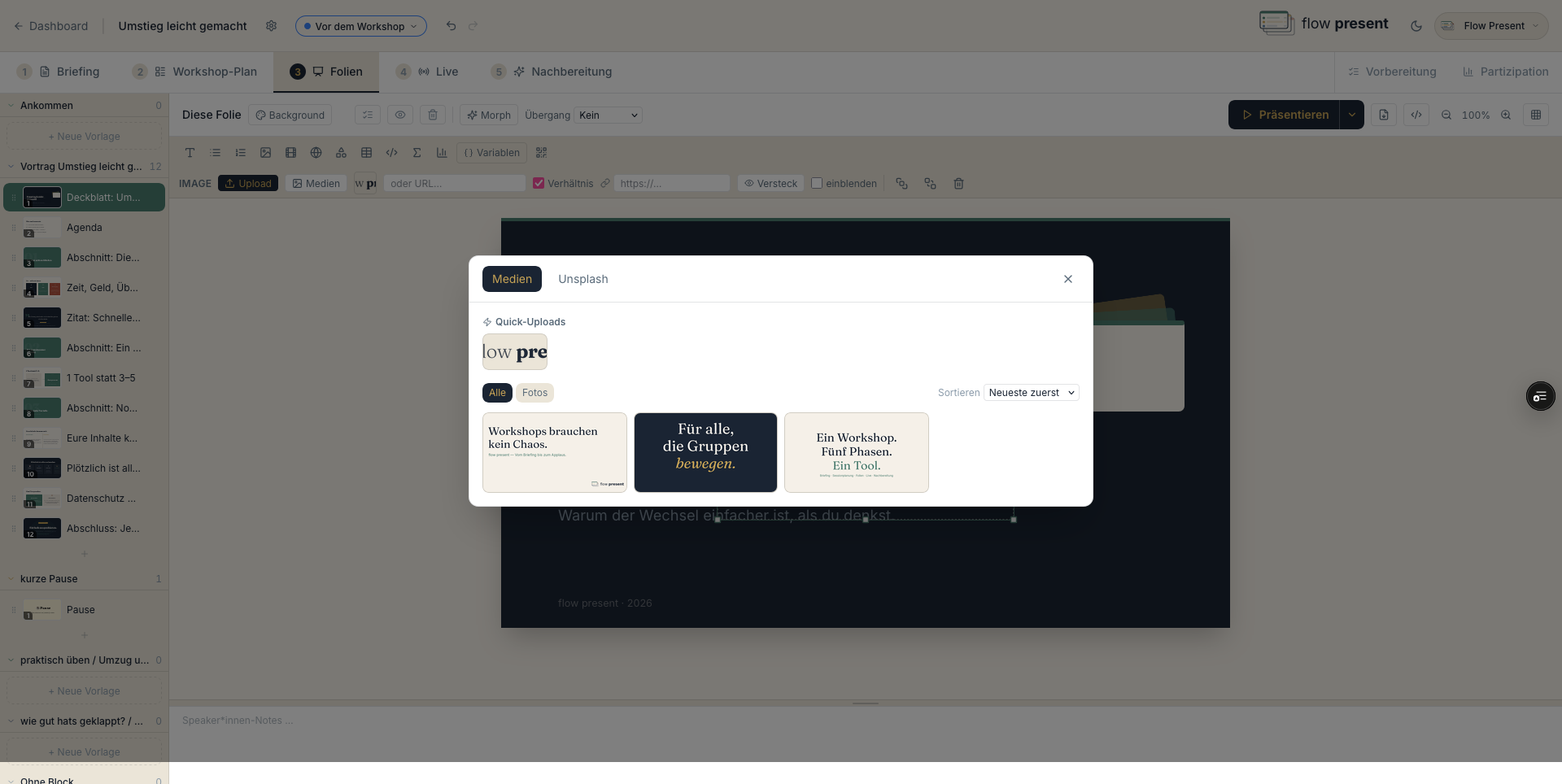
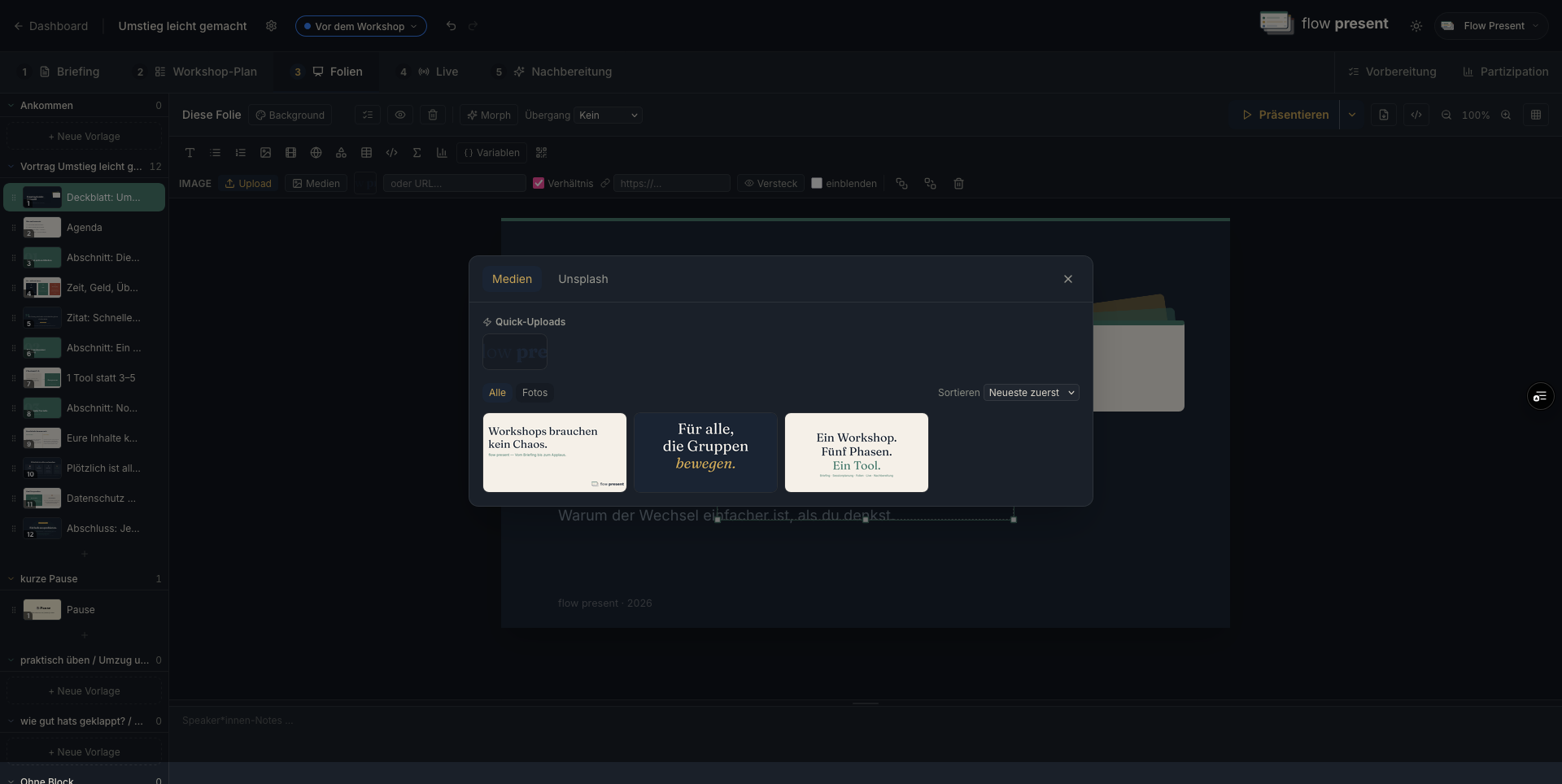
„Medien”-Picker (Org-Medien oder Unsplash-Suche), „Quick-Uploads”, „Datei hochladen”. Videos mit „Autoplay”, „Wiederholen”, „Folienstart”, „Lazy” und sichtbarer „Steuerung”.
Interaktive Elemente
Abschnitt betitelt „Interaktive Elemente“- Link („Verlinken”): Klick in Präsentation/Live öffnet die Adresse.
- Versteck: verborgener Inhalt (Bild/Video/Audio/Text), erscheint auf Klick groß.
- Fragment („einblenden”): schrittweise Einblendung mit Effekt (Auflösen, Richtungen, Zoom, größer).
Variablen / Platzhalter
Abschnitt betitelt „Variablen / Platzhalter“„Variablen” legt Platzhalter an, die du im Live-Modus jederzeit anpassen kannst (z. B.
{{name}}). Automatische Variablen: Uhrzeit (Live-Zeit + Offset) und Ort (mit Fallback).
Elemente anordnen
Abschnitt betitelt „Elemente anordnen“Mehrfach-Auswahl (Shift-Klick/Aufziehen), „Gruppieren” / „Gruppe lösen”, „Nach vorne” / „Nach hinten”, „Auswahl löschen”. Hilfen: Gitter (Dichte fein/mittel/grob, magnetisch einrasten) und „Sperrzone” (z. B. für Webcam-Overlay, in der Präsentation unsichtbar).
Live-Webseiten einbetten (Iframe)
Abschnitt betitelt „Live-Webseiten einbetten (Iframe)“Folien importieren
Abschnitt betitelt „Folien importieren“Import aus PPTX, PDF, ODP, ODT, TXT, ZIP (reveal.js) oder HTML:
- Datei wählen, Modus „Editierbar (empfohlen)” oder „Als Bild (originalgetreu)” (nur PDF).
- Optional einem Block zuordnen (oder „— Keinem Block —”).
- Vorschau prüfen, importieren. Je Dateityp können Hinweise erscheinen.
Vorschau, Präsentieren, PDF
Abschnitt betitelt „Vorschau, Präsentieren, PDF“- „In-Tab-Vorschau” neben dem Editor oder „Neues Fenster” (Beamer-Ansicht, synchron zur Live-Folie).
- Präsentier-Optionen: Umfang („Nur dieser Tag” / „Alle Tage”), Startpunkt, „Live-Sync bleibt aktiv”.
- „Als PDF exportieren” über den Druckdialog.