Live-Modus
Im Backstage alles im Blick: Timer, Team-Chat, Abstimmungen — Teilnehmende sehen genau das, was du zeigst.
Überblick
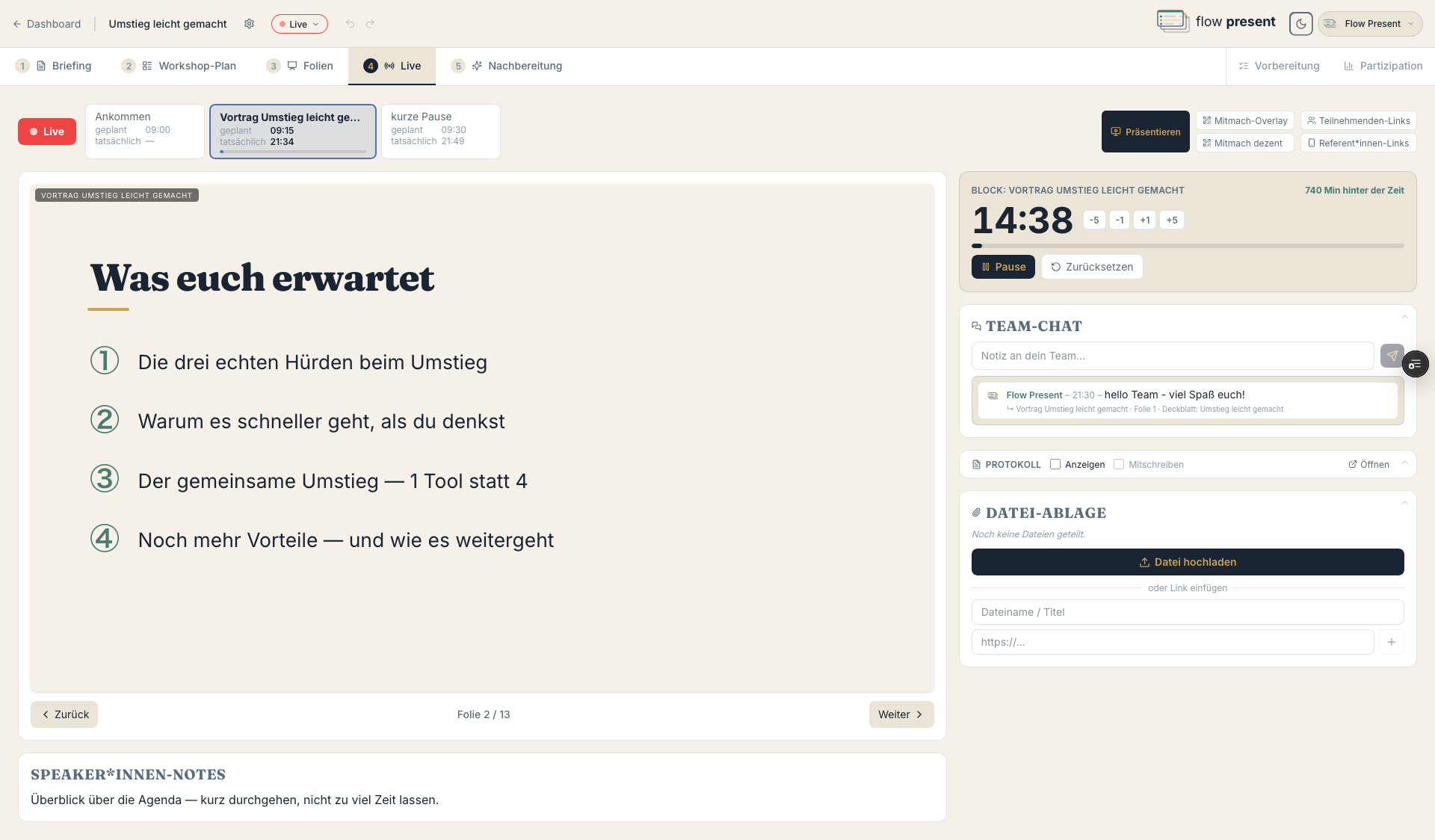
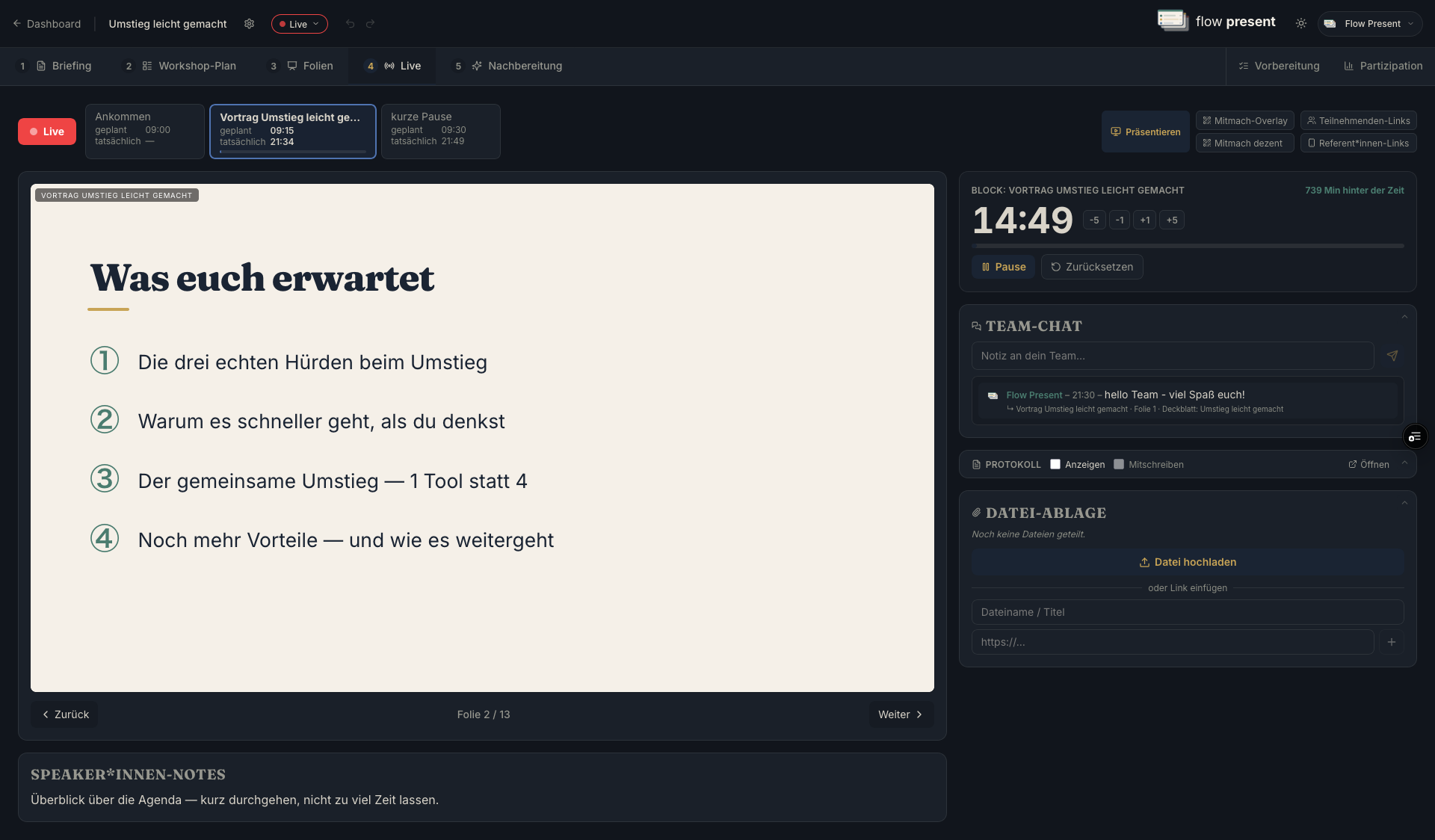
Abschnitt betitelt „Überblick“Im Live-Modus führst du durch den Workshop. Das Backstage (Moderierenden-Ansicht) zeigt aktuelle Folie, Timer, Notizen und Steuerung. Die Teilnehmenden sehen genau das, was du für sie freigibst — Folien, Datei-Bereich, Live-Übersetzung, Protokoll, Umfragen: also weit mehr als nur die Folien.
Live gehen
Abschnitt betitelt „Live gehen“- Wechsle zum Tab „Live” und klicke „Live gehen”.
- Teile „Teilnahme-Link kopieren” (oder den QR-Code) mit der Gruppe — ganz ohne Login. Was die Teilnehmenden dort sehen, bestimmst du selbst (siehe „Teilnehmenden-Ansicht”).
- Für dich/dein Team: „Referent*innen-Link kopieren” — volle Steuerung auf dem Smartphone, ohne Login.
Folien steuern
Abschnitt betitelt „Folien steuern“Die wichtigsten Bedienelemente im Backstage:
- ◀ ▶Zurück / WeiterBlättere durch die Folien — per Klick oder mit den Pfeiltasten.
- 3 / 12Folien-ZählerZeigt die aktuelle Folie und die Gesamtzahl — du weißt immer, wo du stehst.
- ⧉ PräsentierenBeamer-AnsichtÖffnet die Präsentation in einem neuen Fenster — synchron zur aktuellen Live-Folie.
- AaBeschriftung über den FolienBlende eine Bildunterschrift ein — gut für Zugänglichkeit.
Der Block-Timer zeigt dir, ob du im Plan liegst — mit Restzeit, Feinjustierung und Pause/Zurücksetzen:
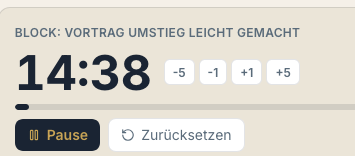
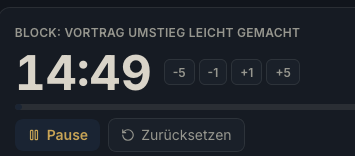
- 14:49RestzeitZählt den aktuellen Block herunter; „geplant” vs. „tatsächlich” zeigt, ob du vor oder hinter der Zeit bist.
- −5 −1 +1 +5Zeit anpassenMinuten schnell rauf- oder runtersetzen, wenn der Workshop anders läuft als geplant.
- ⏸ PauseStart / PauseTimer anhalten und fortsetzen — z. B. für eine spontane Pause.
- ↺ ZurücksetzenZurücksetzenSetzt den Block-Timer auf die geplante Dauer zurück.
Sub-Timer (Kleingruppen): für Murmel- und Gruppenphasen — Presets, „Start” / „Pause” / „Alarm” mit Vorwarnung und Alarmton.
Notizen & Team
Abschnitt betitelt „Notizen & Team“- Speaker*innen-Notes (unter den Folien, Höhe verstellbar): stammen aus dem Editor.
- Team-Notizen: interner Chat mit Zeitstempel zur Abstimmung — wenn das Team an unterschiedlichen Orten sitzt, oder auch im selben Raum auf den Smartphones. Die Teilnehmenden sehen das nicht. „Senden” (Enter), Anzeigename aus dem Profil.
- Datei-Ablage: „Datei hochladen” oder „Link einfügen” für geteilte Dateien.
Rollen im Blick
Abschnitt betitelt „Rollen im Blick“Hast du im Sessionplan Rollen vergeben (Redner*in, Moderation, Protokoll …), zeigt das Backstage pro Block die aktuellen Rollen an — inklusive „Deine Rolle”. So weiß das ganze Team jederzeit, wer gerade dran ist; Schluss mit „… das wolltest doch du übernehmen?”.
Beteiligung im Live
Abschnitt betitelt „Beteiligung im Live“- „Feedback einholen” blendet ein Mitmach-Overlay mit QR-Code ein („Mitmach-Overlay” groß oder „Mitmach dezent” klein); die Live-Seite für Teilnehmende öffnet sich. Ergebnisse laufen live ein.
- Umfragen/Polls erscheinen als QR + Ergebnisse (Multiple Choice, Wortwolke, Skala, Freitext).
Breakout / Gruppen im Live
Abschnitt betitelt „Breakout / Gruppen im Live“- Pro Gruppe: Timer (Start/Pause/Reset) und „Gruppen-Pad” (öffnen oder Link kopieren), plus Upload/Link für Ergebnisse.
- „Breakout-Modus wählen”: „Aktuelle Gruppen”, „Auslosung Kleingruppen” oder „Auslosung Speaker*in”. Auslosung mit „Auslosen” / „Stopp”, Optionen „Ohne Wiederholung” und „Applausometer” (das Mikrofon entscheidet). Ergebnis als Gruppen-Phase speicherbar.
Live-Übersetzung — ein echtes Alleinstellungsmerkmal
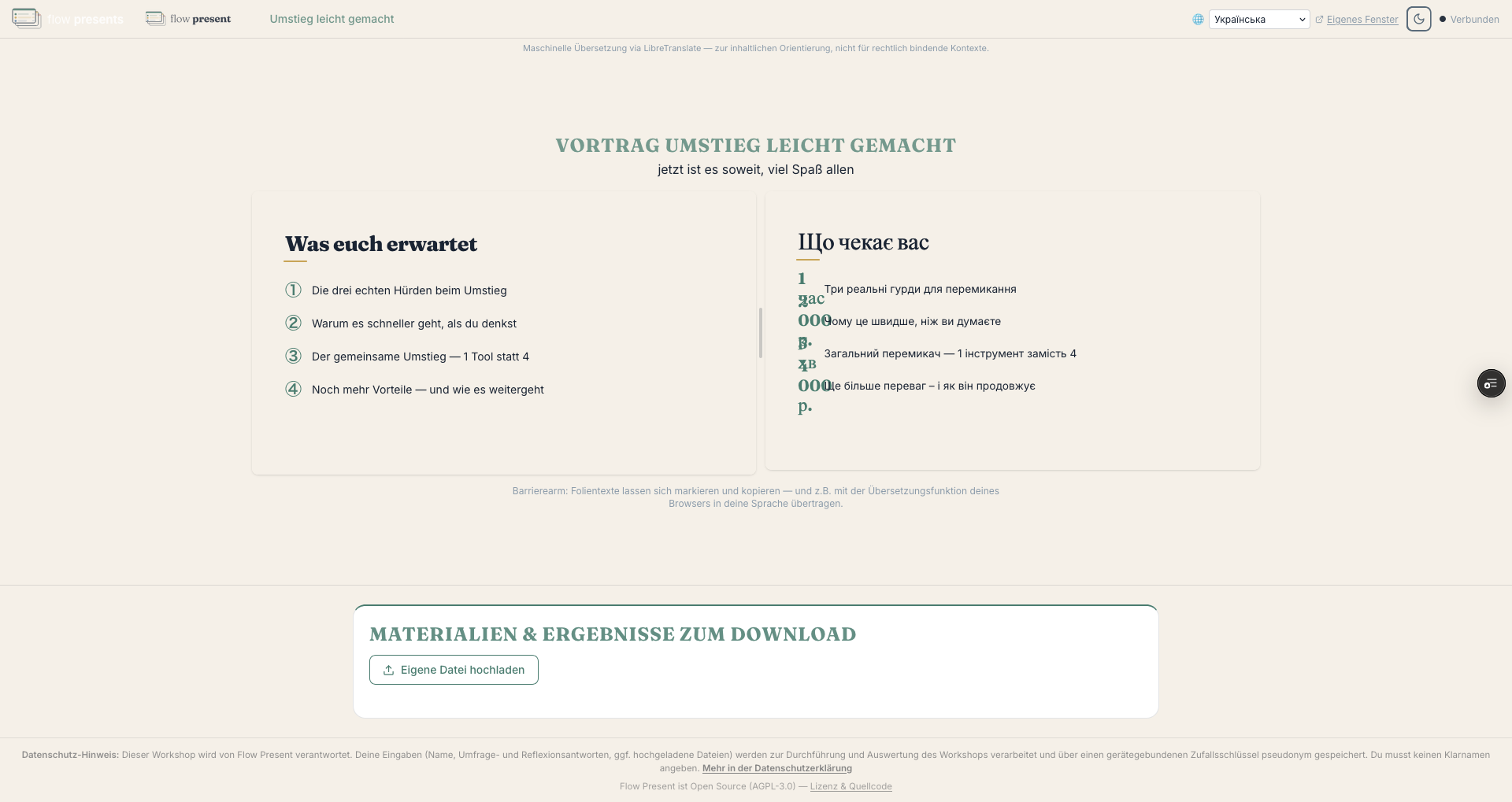
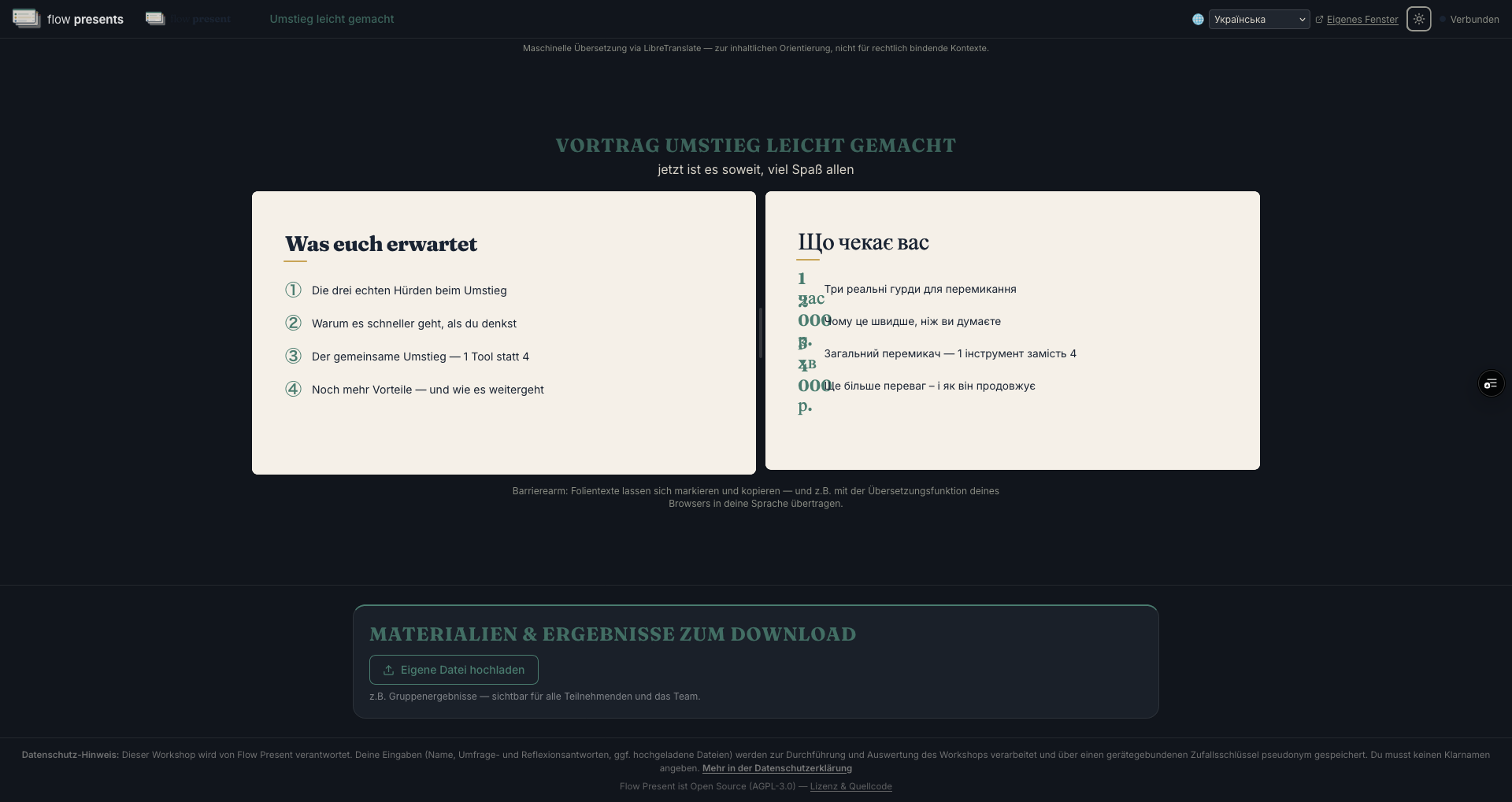
Abschnitt betitelt „Live-Übersetzung — ein echtes Alleinstellungsmerkmal“Ein Feature, das kaum eine andere Plattform hat: Teilnehmende lassen sich deine Folien live in über 40 Sprachen übersetzen — direkt auf ihrem eigenen Gerät, jede Person in ihrer Sprache. Inklusion ohne Mehraufwand, ohne Dolmetschkabine.
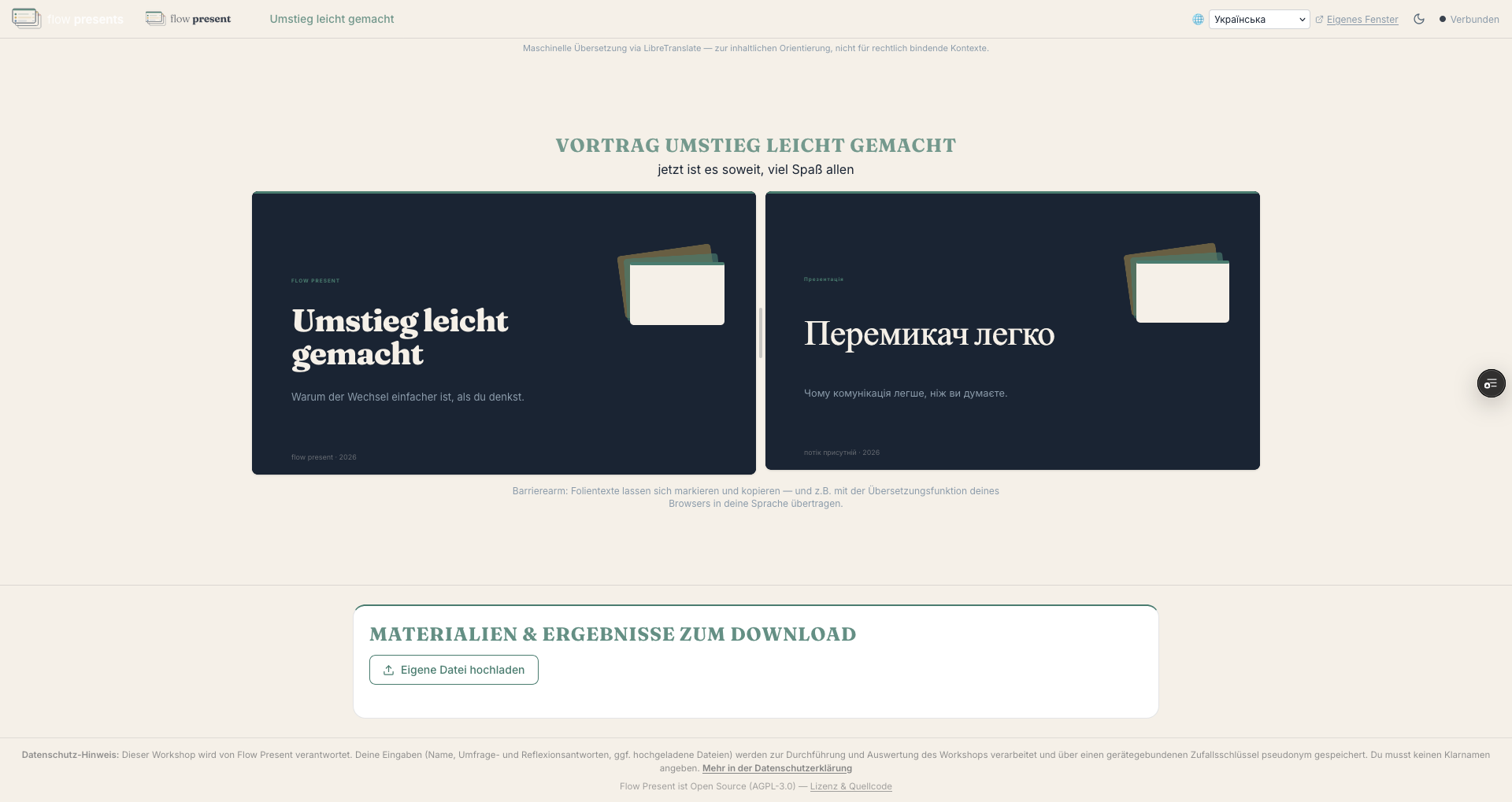
So geht’s: „Folien live übersetzen” antippen, Sprache wählen — Anzeige wahlweise als Split Original/Übersetzung oder im „Eigenen Fenster” (z. B. ein zweiter Beamer).
Alle aktuell unterstützten Sprachen anzeigen
Arabisch · Aserbaidschanisch · Bengalisch · Bulgarisch · Katalanisch · Chinesisch · Tschechisch · Dänisch · Niederländisch · Englisch · Esperanto · Estnisch · Finnisch · Französisch · Deutsch · Griechisch · Hebräisch · Hindi · Ungarisch · Indonesisch · Irisch · Italienisch · Japanisch · Koreanisch · Lettisch · Litauisch · Malaiisch · Norwegisch · Persisch · Polnisch · Portugiesisch · Rumänisch · Russisch · Slowakisch · Slowenisch · Spanisch · Schwedisch · Tagalog · Thai · Türkisch · Ukrainisch · Urdu · Vietnamesisch
Der genaue Sprachumfang hängt von den installierten Übersetzungsmodellen ab.
Übersetzt wird der Text auf den Folien (Grafiken/Videos nicht — Videos ggf. mit Untertiteln). Kleiner Hinweis: maschinelle Übersetzung, gedacht zur Orientierung — nicht rechtlich bindend.
Protokoll
Abschnitt betitelt „Protokoll“Das Protokoll richtest du inzwischen unter Vorbereitung → „Kurz vor dem Workshop” ein — öffnen und teilen lässt es sich aber weiterhin direkt aus dem Live-Modus.
„Protokoll in neuem Tab öffnen”; Optionen „Bei Teilnehmenden einblenden” und „Teilnehmende dürfen mitschreiben”. „Protokoll-Link kopieren” teilt es (nur während Live).
Teilnehmenden-Ansicht
Abschnitt betitelt „Teilnehmenden-Ansicht“Teilnehmende sehen die aktuelle Folie live (nach dem Workshop ggf. alle zum Blättern). Je nach Einstellung außerdem: Folien-PDF, Live-Übersetzung, Protokoll, Datei-Bereich, Upload, Umfragen und den aktuellen Programmpunkt. Begrüßungstexte je Phase (vor/während/nach).