Participation
L’onglet Participation regroupe tout ce que les participant·es apportent et voient. Il comporte trois sous-onglets : Groupe, Sondages et Vue des participant·es. Contrairement aux phases numérotées, Participation est un onglet transversal que vous ouvrez à tout moment.
L’onglet Groupe gère la liste des participant·es et la répartition en groupes.
- Participant·es attendu·es : un nombre (p. ex. 30) qui sert de base à la planification des sous-groupes et à la capacité serveur de votre vue en direct (votre limite d’abonnement est affichée).
- Participant·es : saisir les noms — un par ligne, séparés par une virgule ou un point-virgule, ou téléverser un fichier .txt/.csv (dans les tableaux, c’est la première colonne qui compte). Volontairement les noms seuls, aucune autre donnée.
- Groupes : « Ajouter un groupe » (nom, salle/lieu, membres par glisser-déposer), « Répartir aléatoirement » ou « Annuler toutes les affectations ».
- Phases de groupe : enregistrer plusieurs tirages à l’avance (« Nouveau tirage ») et les afficher en mode Live via un menu déroulant.
À partir de cette liste, vous pouvez procéder à un tirage en mode Live : petits groupes ou une seule personne (p. ex. intervenant·e ou pour le compte rendu) — au besoin, ce sont les applaudissements qui décident.
Sondages
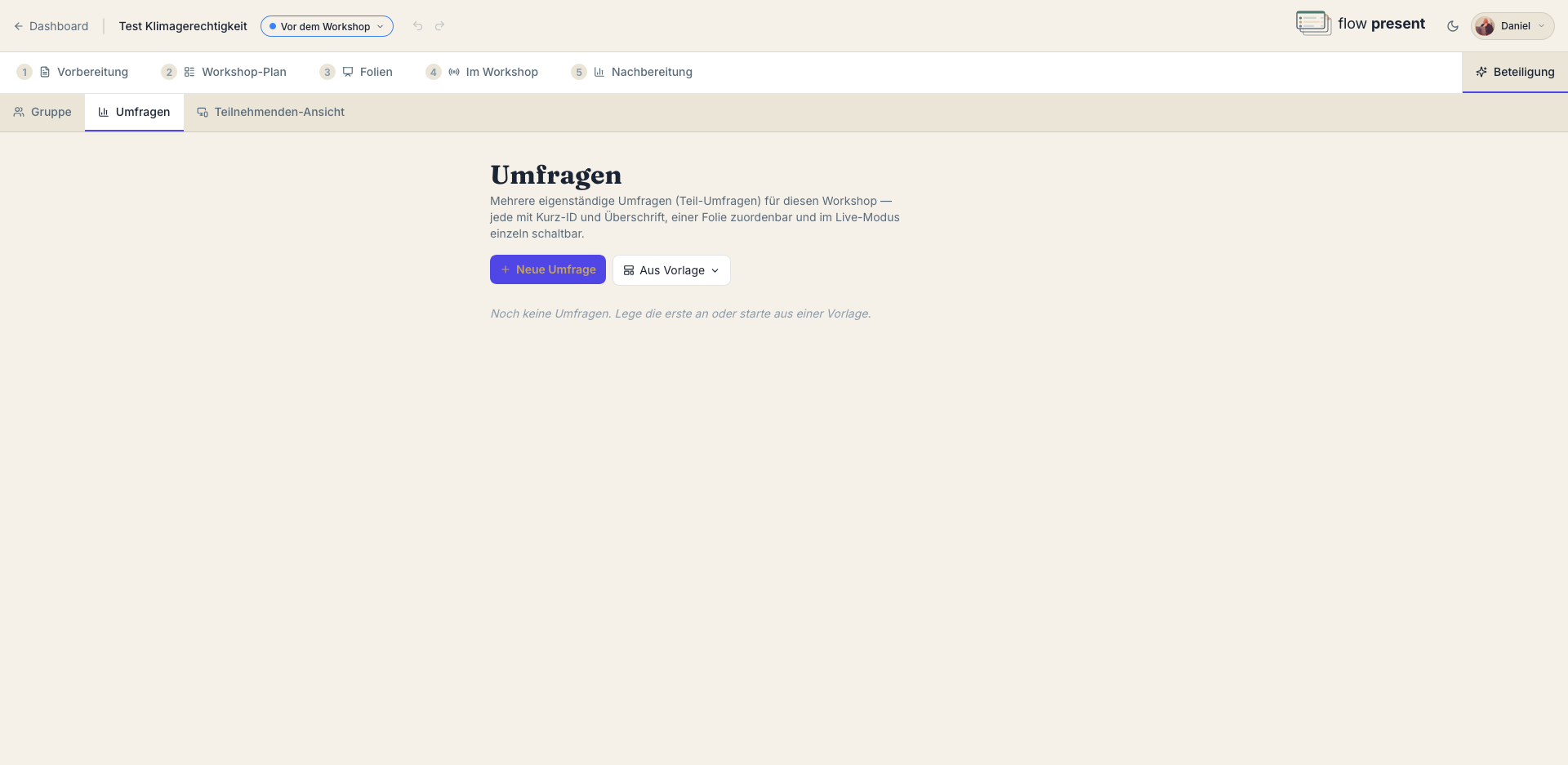
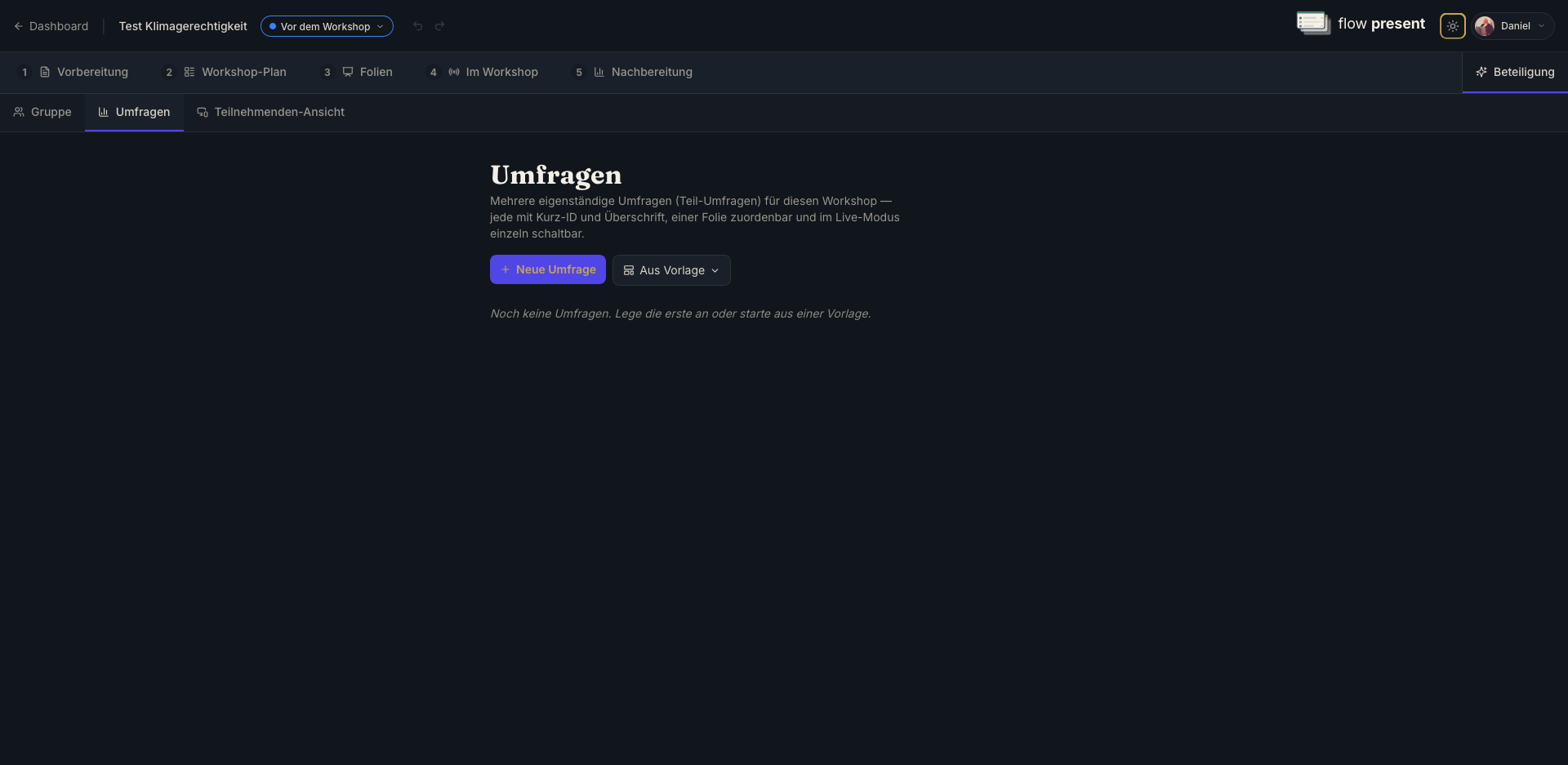
Section intitulée « Sondages »L’onglet Sondages crée des sondages autonomes pour cet atelier. Chaque sondage a un titre et un identifiant court (pour le référencer dans les diapositives et en mode Live), il est facultativement associé à une diapositive et peut être activé individuellement en mode Live.
Quatre types de questions — chacun avec une question et une activation (« Automatiquement avec la diapositive » ou « Par bouton dans la vue en direct ») :
- Choix multiple — ajouter des options de réponse, éventuellement « Autoriser la sélection multiple ».
- Nuage de mots — avec « Mots par personne ».
- Échelle — plage (p. ex. 1–5) avec libellés (p. ex. « pas du tout » / « énormément »).
- Texte libre — réponse ouverte.
Avec « Depuis un modèle », vous partez de jeux préparés. Les questions de retour portent un badge « Feedback » ; leurs résultats apparaissent après l’atelier sous Suivi.
Vue des participant·es
Section intitulée « Vue des participant·es »L’onglet Vue des participant·es met en forme la page publique que les participant·es ouvrent sur leurs appareils — avant, pendant et après l’atelier.
- Accès : définir l’adresse de participation courte (
flowpresent.org/votre-org/nom-court, et en plus une URL courteflpr.stà copier). - Texte d’accueil par phase : un texte pour « Avant », « Pendant » et « Après l’atelier », affiché au-dessus des diapositives.
- Matrice de modules : activer/désactiver par phase ce que voient les participant·es — diapositives, point du programme en cours, traduction en direct, document commun, espaces de fichiers (équipe ou participant·es) et sondages.
- Aperçu : les trois phases côte à côte dans l’apparence de la vraie page ; « Ouvrir la vraie page » appelle la phase concernée en direct.
- Publication : protection facultative par mot de passe et date d’auto-archivage (sélection rapide « +3 mois ») pour la période qui suit l’atelier.
- Intégration (iframe) : intégrer le jeu de diapositives dans votre propre site web — à condition que votre organisation ait activé les intégrations (voir Partager & intégrer).