Plan de session
Planifier les blocs, les méthodes et les horaires par glisser-déposer — seul·e ou en équipe, toujours avec une structure claire.
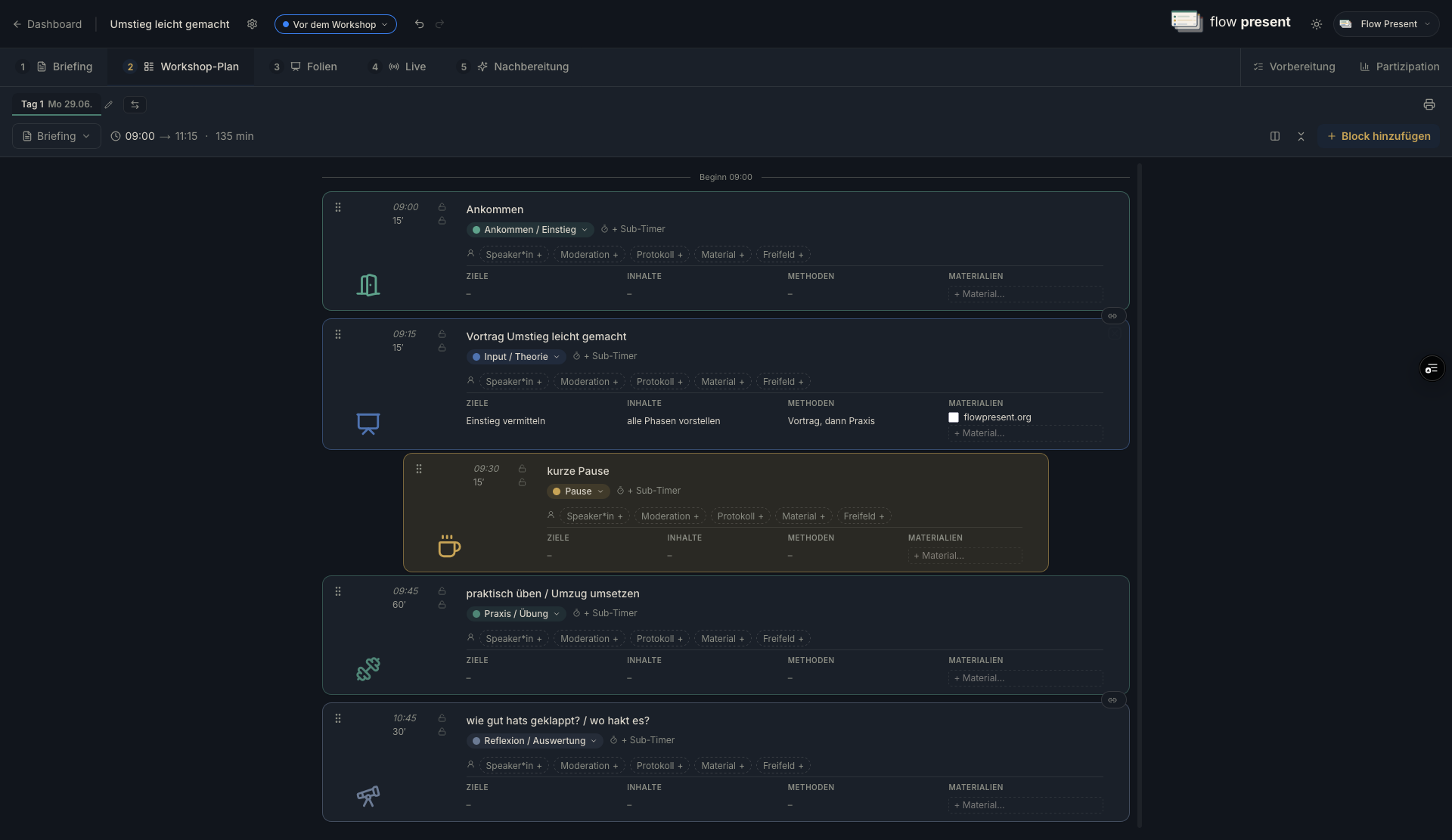
Le plan de session est le déroulé temporel de votre atelier, construit à partir de blocs.
Créer et modifier des blocs
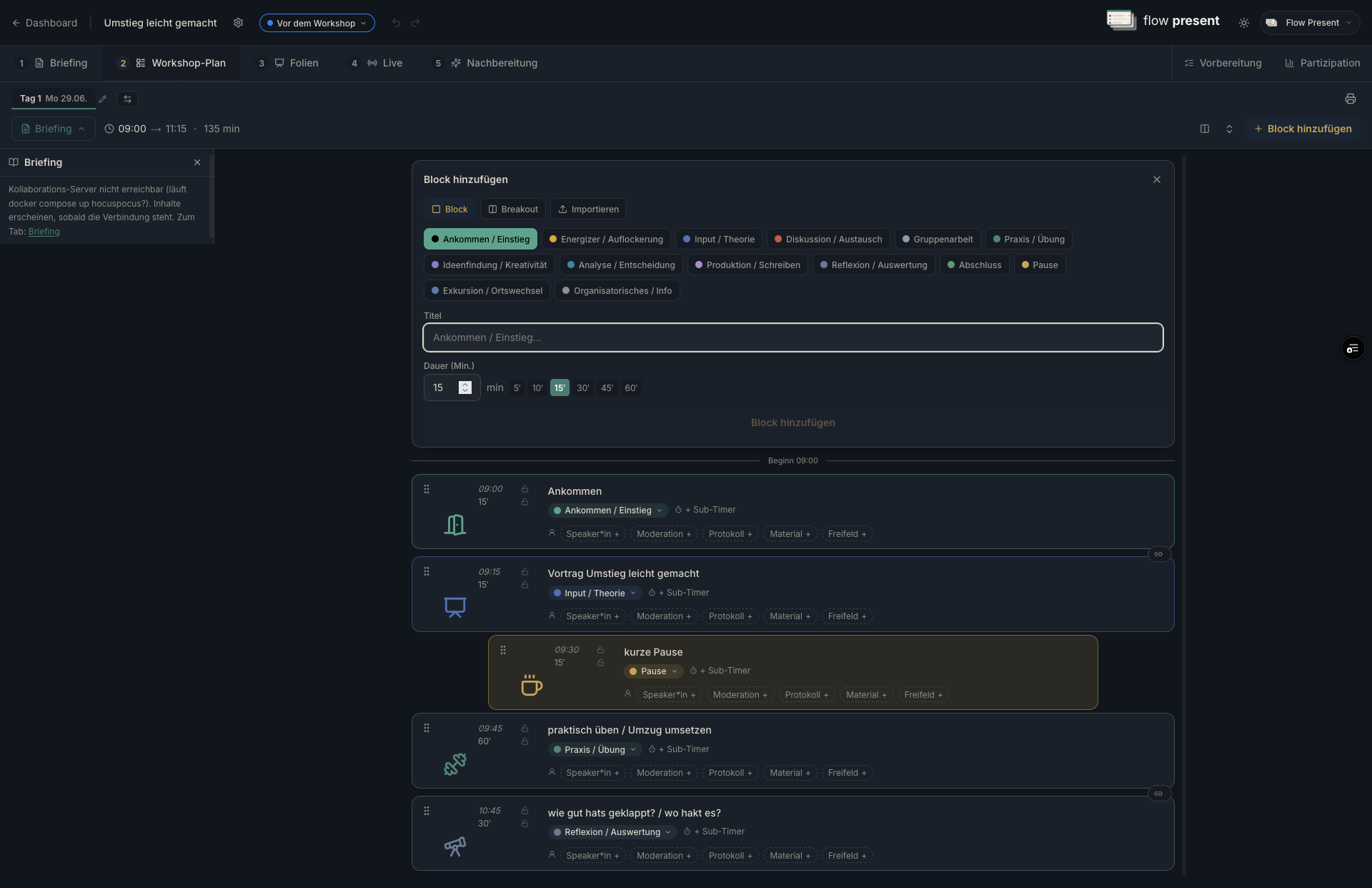
Section intitulée « Créer et modifier des blocs »- « Ajouter un bloc ».
- Renseignez l’heure de début (calculée automatiquement à la suite), la durée (min.) et la catégorie.
- Afficher/masquer les colonnes optionnelles : « Objectifs », « Contenus », « Méthodes », « Matériel », « Rôles ».
- Ordre par glisser-déposer. Par bloc : « Dupliquer », « Supprimer », « + Diapositive standard ».
Astuce : « Tout déplier » / « Tout replier » affiche/masque les champs optionnels ; avec « Annuler » / « Rétablir » (⌘Z / ⌘⇧Z), vous annulez des étapes.
Adapter l’affichage et les colonnes
Section intitulée « Adapter l’affichage et les colonnes »Vous décidez du niveau de détail que le plan affiche :
- Colonnes optionnelles « Objectifs », « Contenus », « Méthodes », « Matériel » et « Rôles » à afficher/masquer et à agencer selon les besoins — le plan reste ainsi lisible.
- Tout déplier / replier affiche ou masque ces champs dans tous les blocs à la fois.
- Ajuster la largeur du plan rend le plan plus étroit ou plus large — pratique sur les petits écrans ou lors de la projection.
Structure : bloc, enchaînement, breakout
Section intitulée « Structure : bloc, enchaînement, breakout »- Bloc — un point de programme individuel, séquentiel.
- Enchaînement (connecteur) — vous reliez des blocs voisins via le connecteur situé entre eux pour former une suite cohérente. Cela ne se produit pas à la création, mais a posteriori via le connecteur — il n’existe plus de type « Groupe » distinct.
- Breakout — groupes de travail parallèles. Configuration : « Nombre de groupes » et « participant·es par groupe » (nécessite l’indication « Participant·es attendu·es »). Aperçu : « {n} groupes parallèles seront créés ».
Options de breakout
Section intitulée « Options de breakout »- Breakouts individuels (bascule) : chaque groupe entretient ses propres objectifs/contenus/ méthodes/matériel — ou tous les groupes partagent les mêmes champs.
- Pads de groupe modifiables : « uniquement pendant la phase de breakout », « jusqu’à la fin du Live » ou « aussi après ».
- Diapositives de résultat : « Créer une diapositive de résultat par groupe » (à partir du modèle d’organisation « Résultat de groupe »).
Ateliers sur plusieurs jours
Section intitulée « Ateliers sur plusieurs jours »- « Ajouter un jour » — ou accès rapide « + 1 semaine » / « + 1 mois ».
- Par jour : modifier la date, « Début », « Fin ».
- « Supprimer le jour » retire le jour (avertissement : les blocs de ce jour sont perdus).
Attribuer des rôles dans le bloc
Section intitulée « Attribuer des rôles dans le bloc »flow present intègre des rôles standard — généralement « Intervenant*e », « Modérateur*ice », « Compte rendu » et « Matériel ». Ils sont entretenus de façon centralisée sous « Réglages → Rôles » (pour l’ensemble de l’organisation) et peuvent être remplacés par projet.
Voici comment vous les attribuez dans le bloc : « Attribuer une personne » — soit un « membre de l’organisation » (menu déroulant), soit un nom libre. « non attribué » est la valeur par défaut ; « Retirer l’attribution » l’annule à nouveau.
Sous-minuteurs pour les petits groupes
Section intitulée « Sous-minuteurs pour les petits groupes »Avec « + Sous-minuteur », vous créez un court minuteur au sein d’un bloc (affichage « {min}′ Sous »). Il sera démarré plus tard, en mode Live.
Importer un déroulé
Section intitulée « Importer un déroulé »Les déroulés existants peuvent être importés (CSV, XLSX, TXT, DOCX, PDF, p. ex. un export SessionLab, ou du texte collé) :
- Choisir un fichier ou coller du texte → vérifier l’aperçu → confirmer.
- « Structurer avec l’IA » organise le texte non structuré en blocs.
- Plusieurs jours sont détectés et créés automatiquement.
Transférer les points du briefing
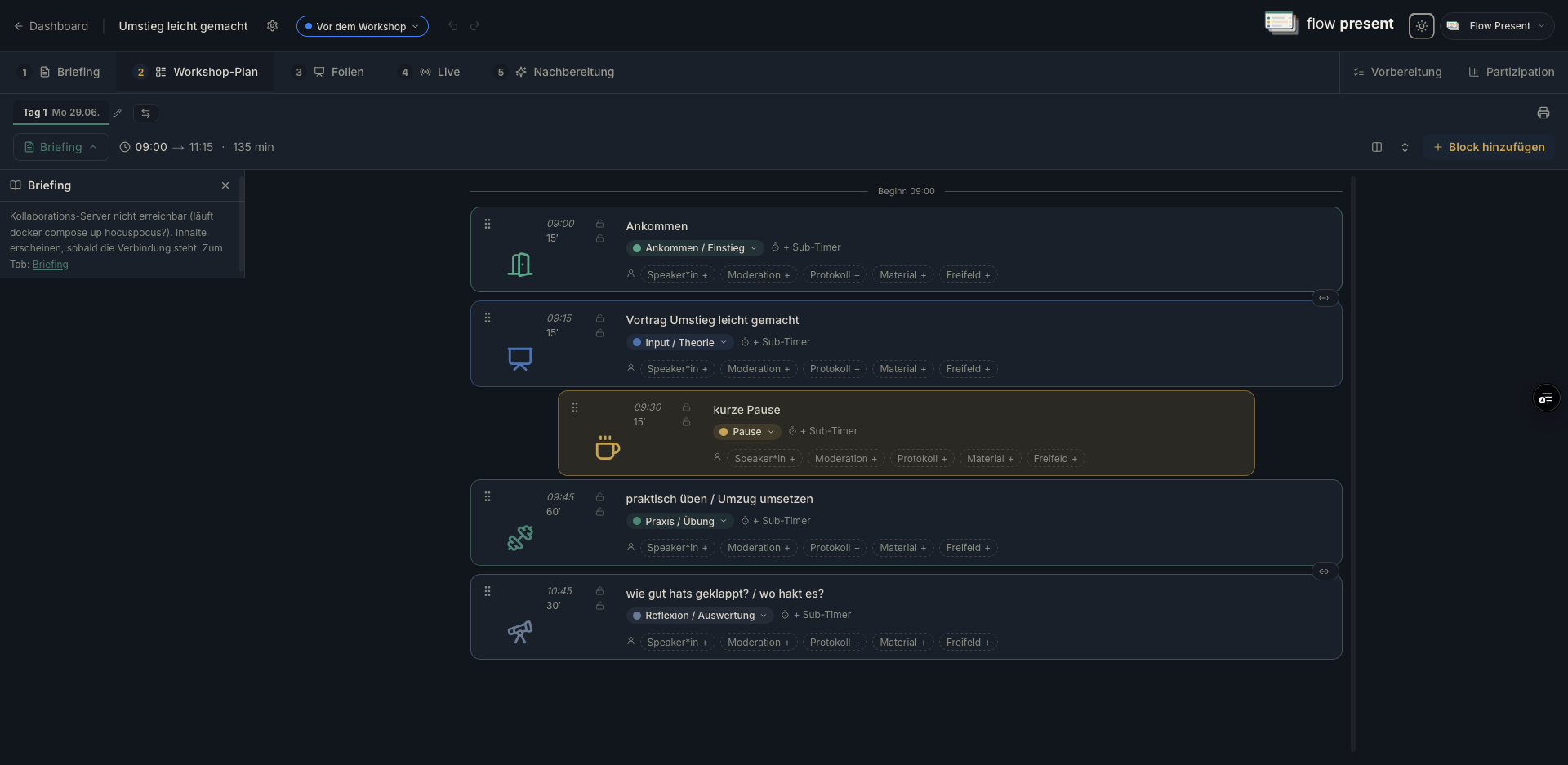
Section intitulée « Transférer les points du briefing »Avec « Afficher le briefing à gauche », vous faites glisser des points du briefing dans le plan de session par glisser-déposer — les éléments repris sont automatiquement cochés (progression « {erledigt}/{gesamt} »).
Notes et avertissements
Section intitulée « Notes et avertissements »- « {n} blocs n’ont pas encore de diapositive » — pour les catégories avec « Diapositive souhaitée ».
- « Plus de {min} min. sans pause » — seuil issu du standard de l’organisation ou du projet. Encore trop peu de pauses prévues ? Désormais, flow present vous le rappelle en temps voulu.