Diapositives
Concevoir des diapositives propres à chaque bloc, intégrer des interactions et se synchroniser avec l’équipe.
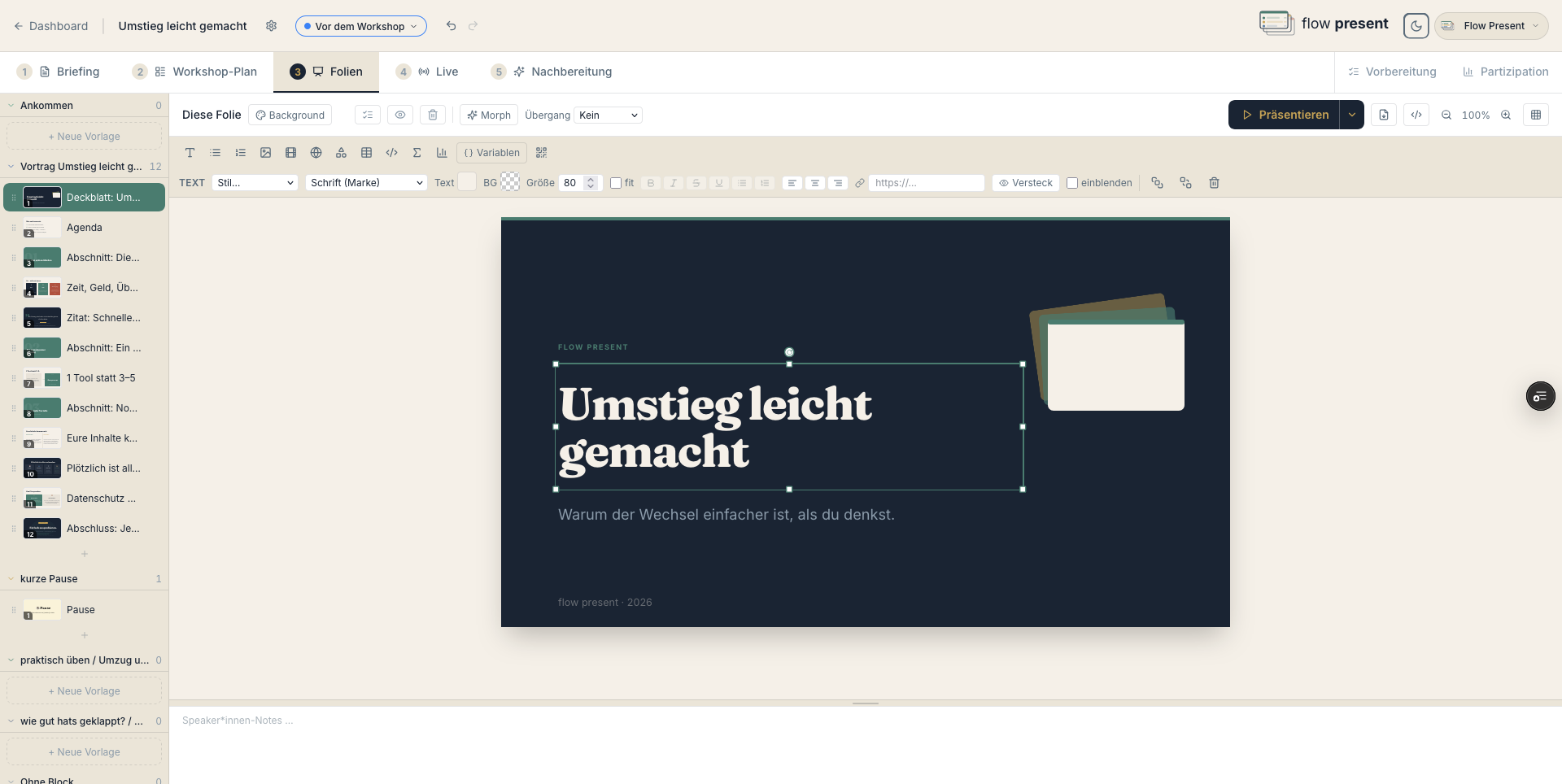
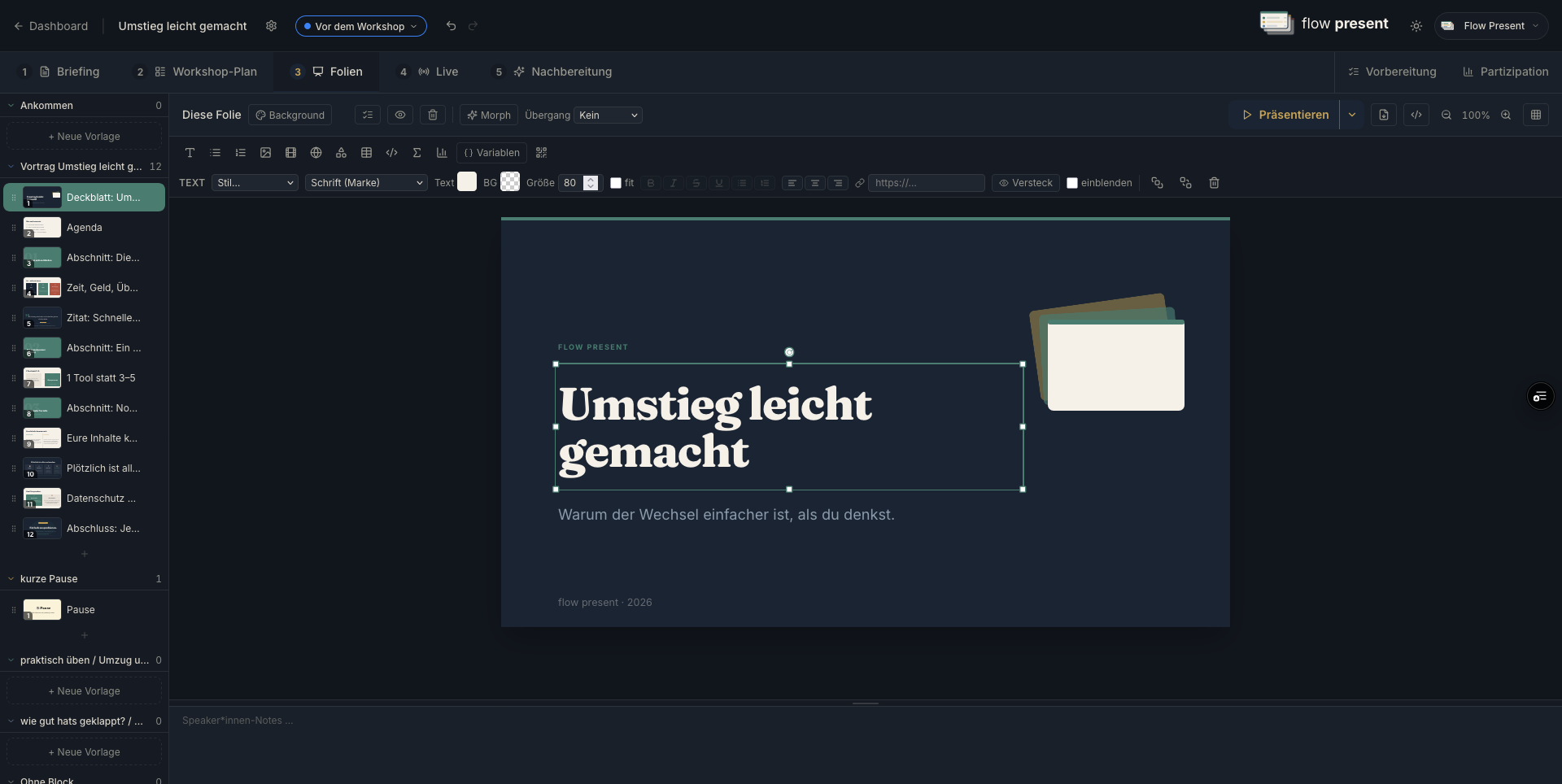
L’onglet Diapositives contient la bibliothèque de diapositives (miniatures, filtrables par blocs/jours) et l’éditeur Canvas.
Gérer les diapositives
Section intitulée « Gérer les diapositives »- « Ajouter une diapositive » (ou « + Diapositive standard » directement dans le plan de session).
- Par diapositive : « Dupliquer la diapositive », « Masquer la diapositive » (elle est sautée dans la présentation, reste dans l’éditeur), supprimer (avec annulation ⌘Z).
- Badges : « Diapositive masquée… », « Morph (Auto-Animate) actif ».
Concevoir dans l’éditeur Canvas
Section intitulée « Concevoir dans l’éditeur Canvas »Insérer des éléments : « Texte », « Liste à puces », « Liste numérotée », « Image », « Vidéo », « Iframe », « Formes » (rectangle/triangle/cercle/flèche/trait), « Tableau », « Code », « Formule » (LaTeX), « Diagramme » (Bar/Line/Pie/Doughnut) et « Insérer un lien de participation + QR code ».
Formater du texte
Section intitulée « Formater du texte »Après un double-clic dans un texte : « Gras », « Italique », « Souligné », « Barré », alignement gauche/centré/droite. Via le menu déroulant de style, vous choisissez les styles de l’organisation (« Titre 1–4 », « Texte »).
Arrière-plan, transition, morph
Section intitulée « Arrière-plan, transition, morph »- « BG » : couleur d’arrière-plan (identité visuelle ou personnalisée), image/vidéo plein écran.
- « Transition » : Aucune / Dissoudre / Glisser / Zoom / Convexe / Concave.
- Morph (Auto-Animate) : animation douce vers la diapositive suivante — dupliquer la diapositive, puis réagencer les éléments.
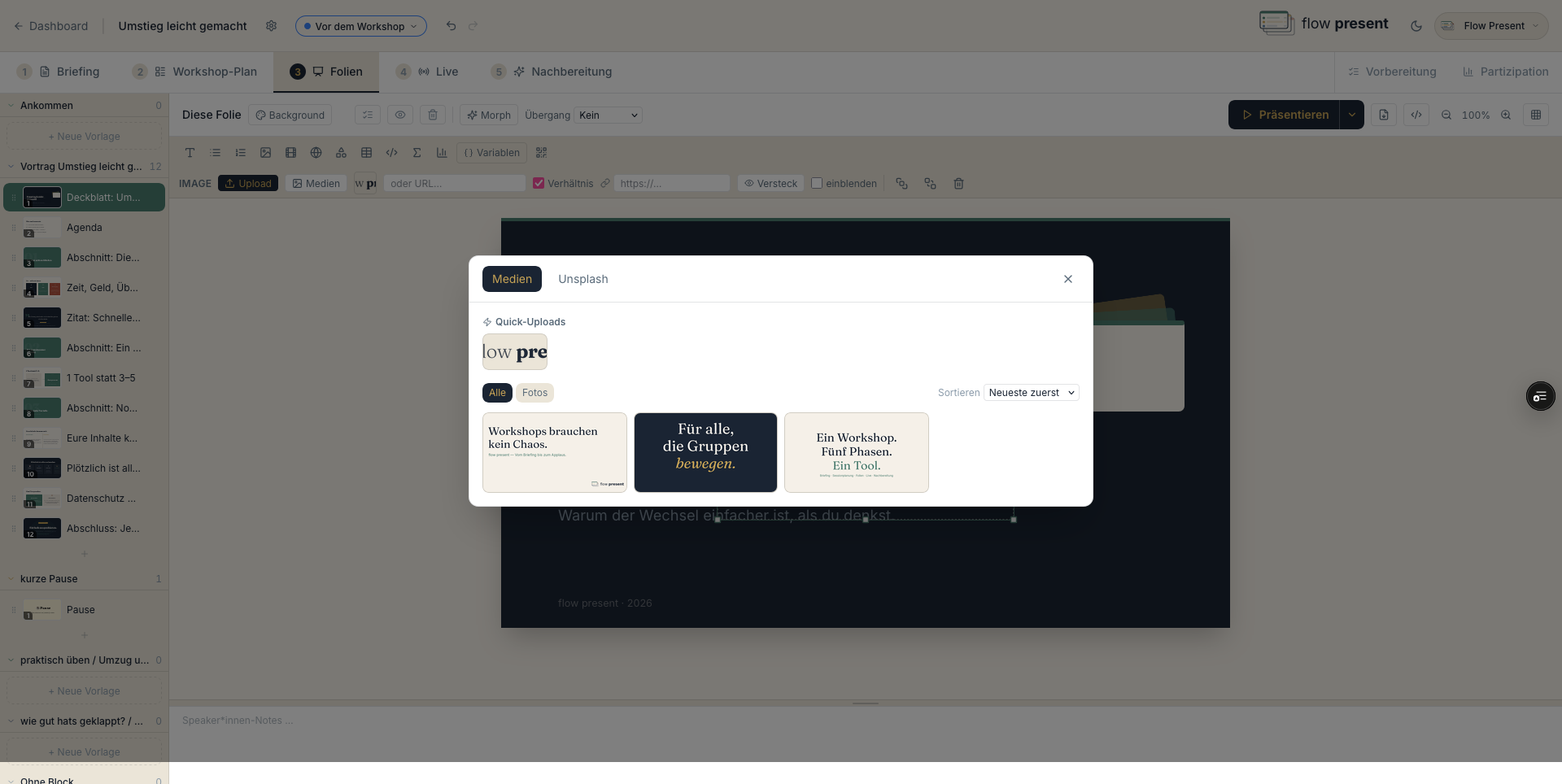
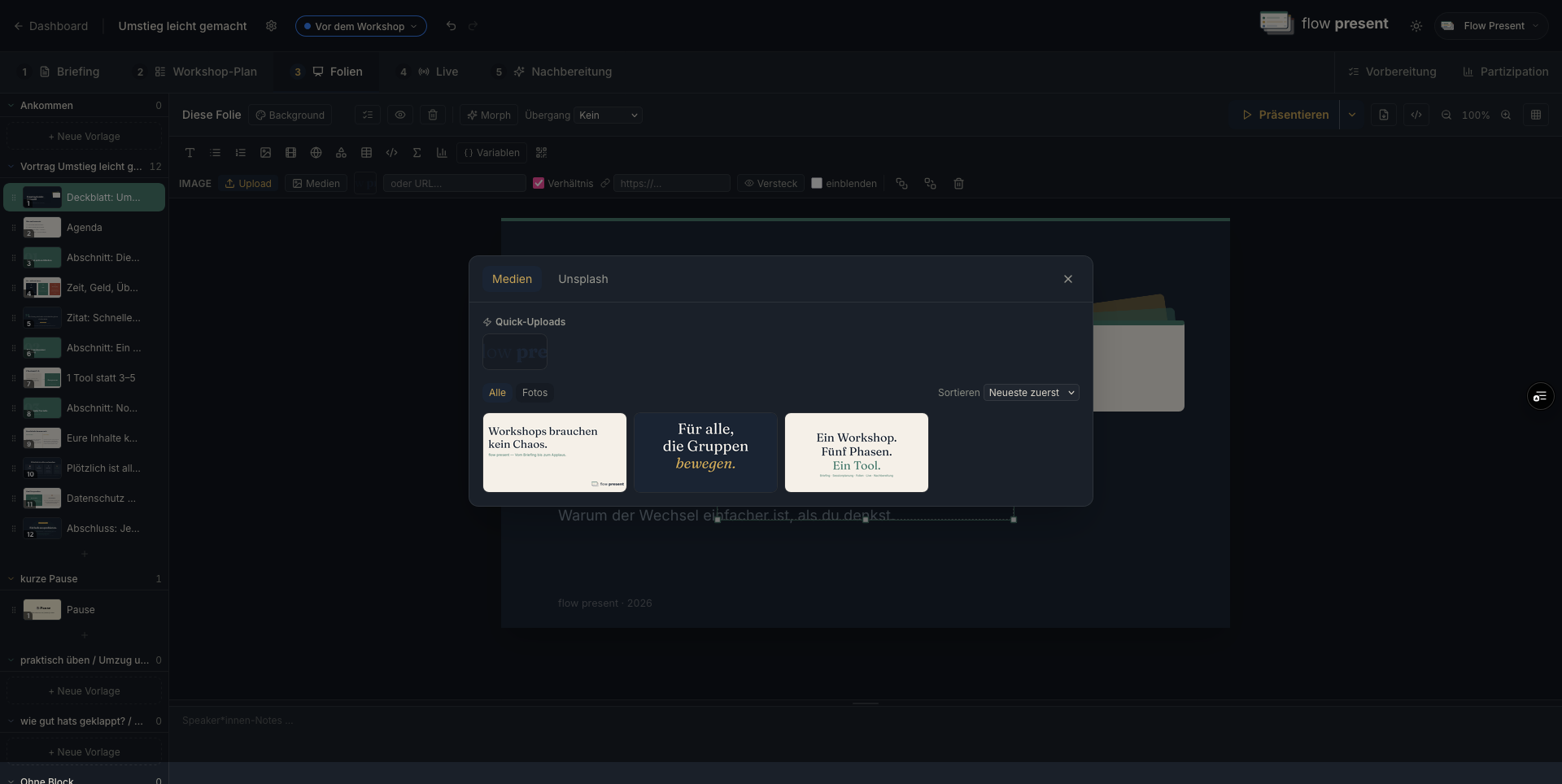
Sélecteur « Médias » (médias de l’organisation ou recherche Unsplash), « Téléversements rapides », « Téléverser un fichier ». Vidéos avec « Lecture automatique », « Répéter », « Début de diapositive », « Lazy » et « Commandes » visibles.
Éléments interactifs
Section intitulée « Éléments interactifs »- Lien (« Lier ») : un clic en présentation/Live ouvre l’adresse.
- Cachette : contenu masqué (image/vidéo/audio/texte), qui apparaît en grand au clic.
- Fragment (« afficher ») : apparition progressive avec effet (dissoudre, directions, zoom, agrandir).
Variables / textes indicatifs
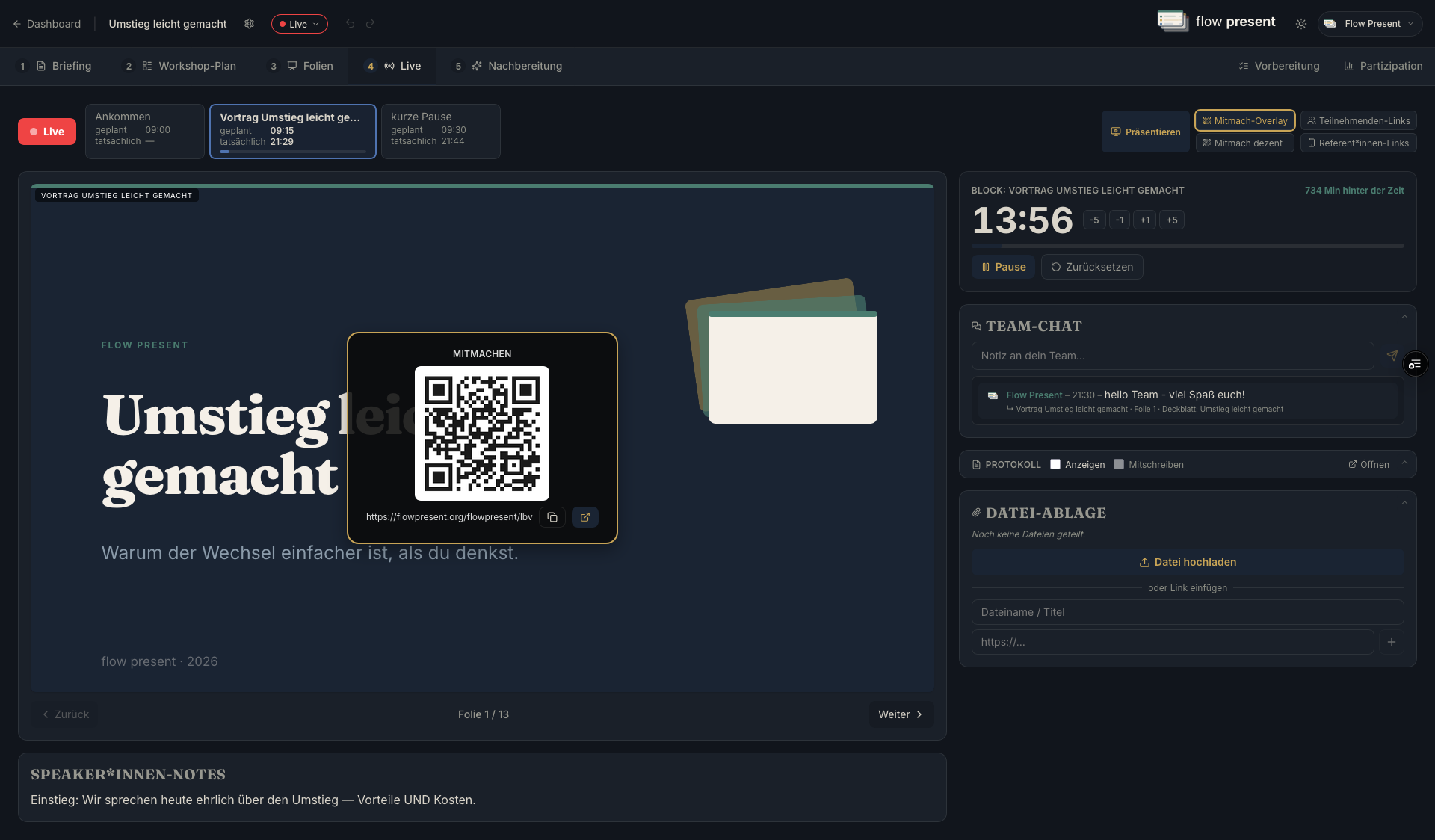
Section intitulée « Variables / textes indicatifs »« Variables » crée des textes indicatifs que vous pouvez adapter à tout moment en mode Live
(p. ex. {{name}}). Variables automatiques : heure (heure Live + décalage) et lieu (avec valeur
de repli).
Agencer les éléments
Section intitulée « Agencer les éléments »Sélection multiple (Maj-clic/tracer), « Grouper » / « Dissocier le groupe », « Vers l’avant » / « Vers l’arrière », « Supprimer la sélection ». Aides : grille (densité fine/moyenne/grossière, magnétisme d’accrochage) et « Zone d’exclusion » (p. ex. pour l’incrustation webcam, invisible dans la présentation).
Intégrer des sites web en direct (Iframe)
Section intitulée « Intégrer des sites web en direct (Iframe) »Importer des diapositives
Section intitulée « Importer des diapositives »Import depuis PPTX, PDF, ODP, ODT, TXT, ZIP (reveal.js) ou HTML :
- Choisir un fichier, mode « Éditable (recommandé) » ou « Comme image (fidèle à l’original) » (PDF uniquement).
- Attribuer éventuellement à un bloc (ou « — Aucun bloc — »).
- Vérifier l’aperçu, importer. Des remarques peuvent apparaître selon le type de fichier.
Aperçu, présenter, PDF
Section intitulée « Aperçu, présenter, PDF »- « Aperçu dans l’onglet » à côté de l’éditeur ou « Nouvelle fenêtre » (vue projecteur, synchrone avec la diapositive Live).
- Options de présentation : portée (« Ce jour uniquement » / « Tous les jours »), point de départ, « La synchro Live reste active ».
- « Exporter en PDF » via la boîte de dialogue d’impression.