Préparation
La préparation est le point de départ de chaque projet. C’est ici que vous configurez votre projet, que vous réunissez le briefing de façon collaborative, que vous clarifiez l’équipe et les rôles, et que vous vous mettez en ordre de marche juste avant l’atelier. Tout au même endroit — plus de boîte de dialogue de réglages séparée.
La phase se compose de quatre onglets qui vous guident dans un ordre logique tout au long de la préparation : Configurer le projet → Briefing → Équipe et rôles → Juste avant l’atelier.
Configurer le projet
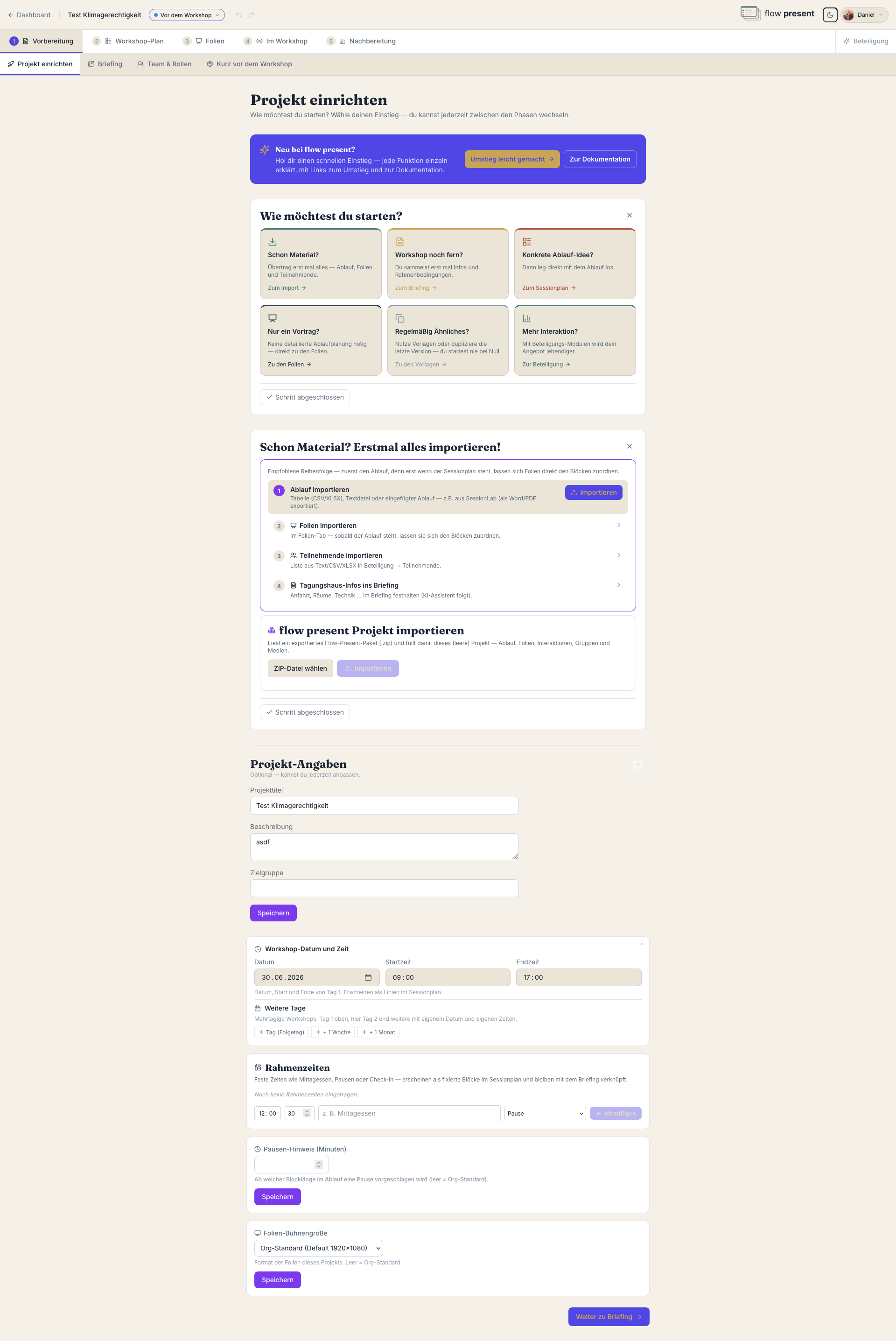
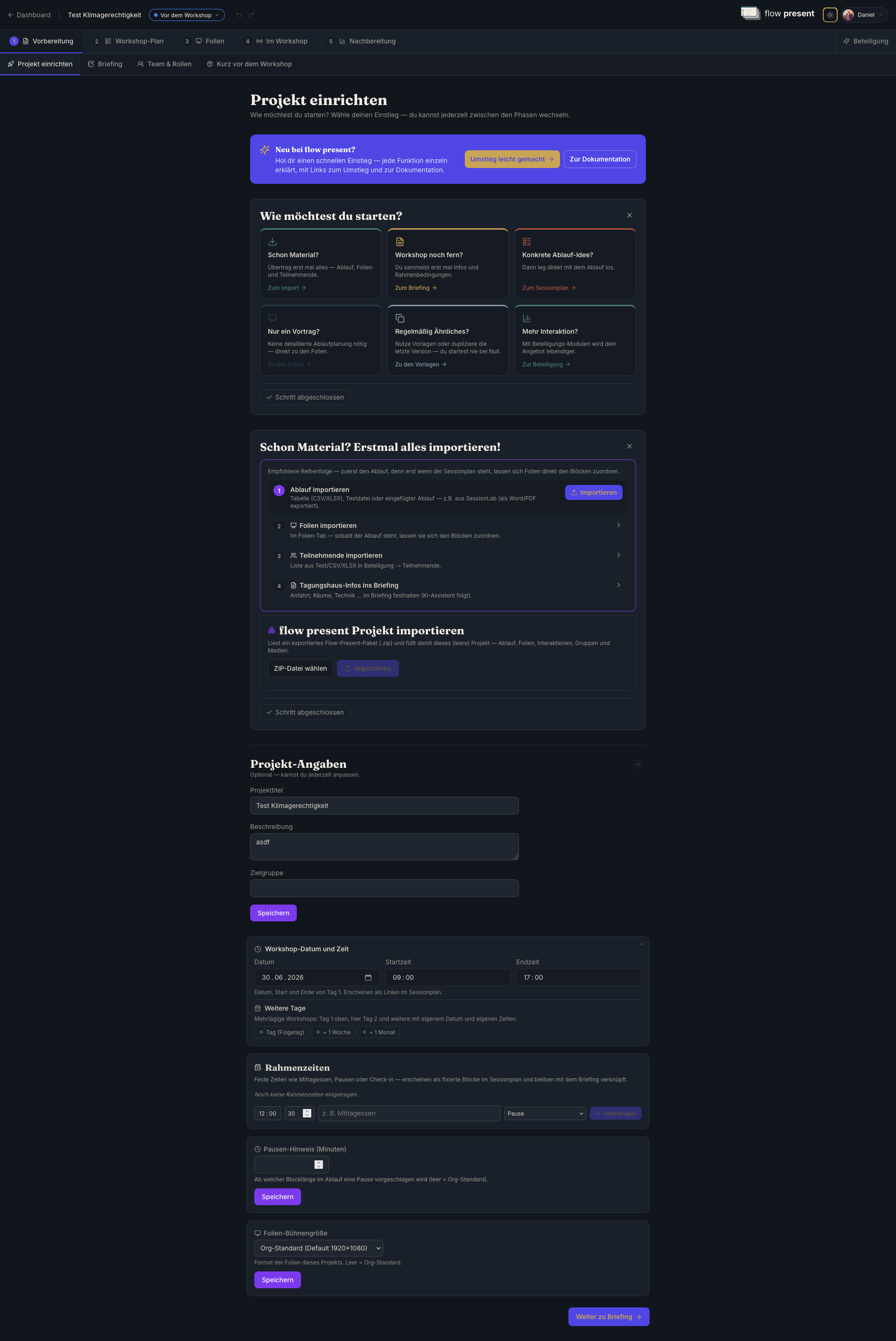
Section intitulée « Configurer le projet »Le premier onglet (/vorbereitung/projekt) est votre piste d’atterrissage pour un nouveau projet.
Il prend justement par la main les utilisateur*ices les moins à l’aise avec la technique.
- Tuiles de démarrage : six tuiles guidées vous montrent les premières étapes logiques — importer du matériel, réunir le briefing, construire le plan, créer des diapositives, utiliser un modèle ou préparer la participation.
- Déjà du matériel ? Juste en dessous se trouvent toutes les fonctions d’import : les déroulés existants (CSV, XLSX, TXT, DOCX, PDF), les paquets de diapositives et des paquets de projet entiers peuvent être importés.
- Informations du projet (repliable) : titre, description, public cible et texte d’accueil — entretenus à un seul endroit, modifiables à tout moment. Enregistrement automatique.
- Date du projet et horaires-cadres (repliable) : vous fixez ici la date, le début et la fin, et vous saisissez les horaires-cadres (p. ex. déjeuner, pauses fixes). Ces horaires-cadres sont partagés entre la préparation et le plan de session — les modifications sont immédiatement cohérentes des deux côtés. Également ici : le rappel de pause (« Rappelle- moi après X minutes sans pause ») et la taille de scène des diapositives.
Briefing
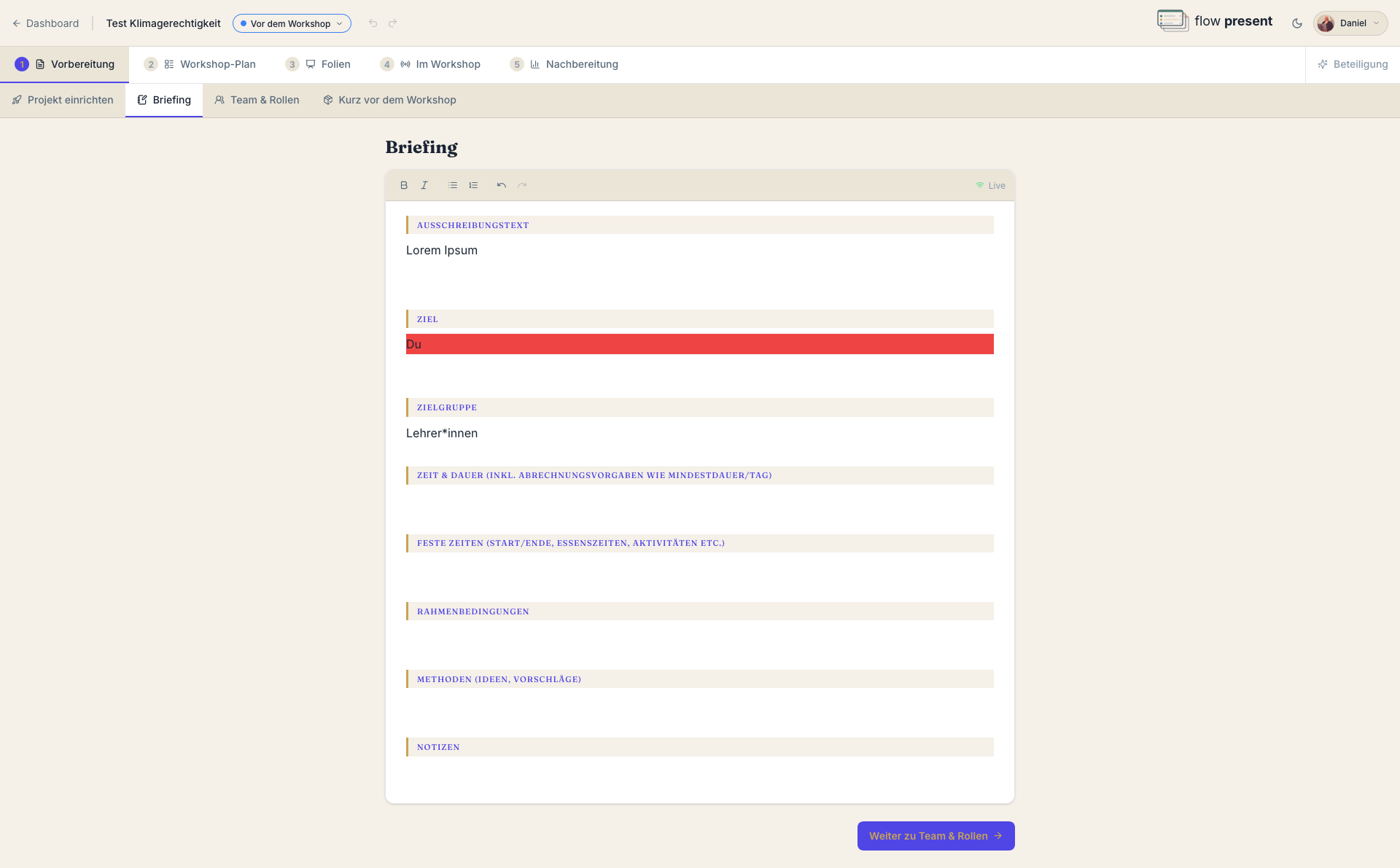
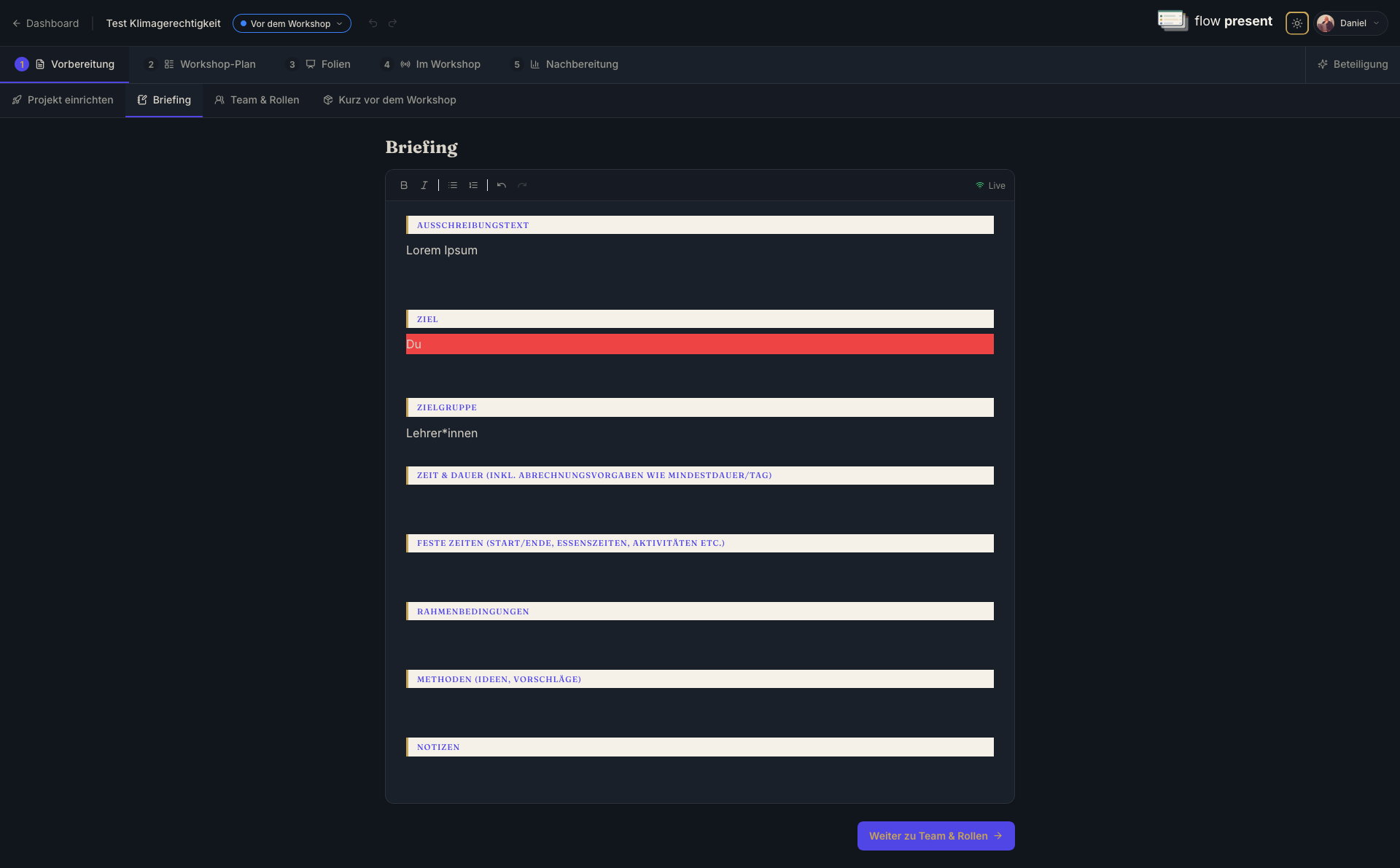
Section intitulée « Briefing »Le deuxième onglet (/vorbereitung/briefing) est votre pad de préparation commun. C’est ici que
vous réunissez les objectifs du projet, le public cible et les conditions-cadres — tout en un
coup d’œil, avant que ça ne commence.
Le briefing est prérempli à partir du modèle de l’organisation avec des sections (p. ex. texte d’appel d’offres, objectif, public cible, temps et durée, horaires fixes, conditions-cadres, méthodes, notes). Il s’agit d’un éditeur en temps réel (Hocuspocus/Yjs) — plusieurs personnes peuvent écrire simultanément, y compris depuis des lieux différents.
Voici comment vous l’utilisez :
- Ouvrez l’onglet « Briefing ».
- Écrivez dans les sections (texte indicatif « Écrivez ici… »). Les modifications sont partagées en direct.
- Les résultats peuvent ensuite être transférés directement dans le plan de session — par glisser-déposer, les éléments repris étant automatiquement cochés.
Équipe et rôles
Section intitulée « Équipe et rôles »Le troisième onglet (/vorbereitung/team) porte sur votre équipe interne de réalisation —
délibérément distincte des participant*es.
- Attribuer les rôles : flow present intègre des rôles standard (généralement Intervenant*e, Modérateur*ice, Compte rendu, Matériel). Vous les attribuez ici de façon centralisée ; dans le plan de session, ils peuvent être affinés bloc par bloc.
- Inviter l’équipe : invitez des collègues dans le projet afin de préparer ensemble et de modérer en direct.
Juste avant l’atelier
Section intitulée « Juste avant l’atelier »Le quatrième onglet (/vorbereitung/vor-dem-workshop) rassemble tout pour les derniers mètres
avant le démarrage.
- Tâches avant l’atelier : une liste de contrôle des points ouverts. Créez « Que reste-t-il à faire ? », attribuez-le à une personne, cochez-le ; filtres « Moi » / « Tous ». Les contrôles automatiques comme « Diapositives manquantes : {Block} » se cochent d’eux-mêmes dès que la cause est résolue.
- Exports juste avant l’atelier : « Exporter les diapositives en PDF » (sauvegarde pour la projection), « Imprimer le plan de session » (avec choix du format via une boîte de dialogue) et « Imprimer la liste du matériel ».
- Compte rendu : un commutateur à 3 niveaux pour le compte rendu commun — Désactivé │ Dans l’équipe │ Avec les participant*es. « Avec les participant*es » permet aux participant*es de suivre le compte rendu en direct. S’il est actif, le pad de compte rendu apparaît juste en dessous.
À partir d’ici, vous continuez vers le plan de session, vers les diapositives et vers le mode Live.