Mode Live
Depuis les coulisses, vous gardez tout sous les yeux : minuteur, chat d’équipe, votes — les participant·es voient exactement ce que vous affichez.
Vue d’ensemble
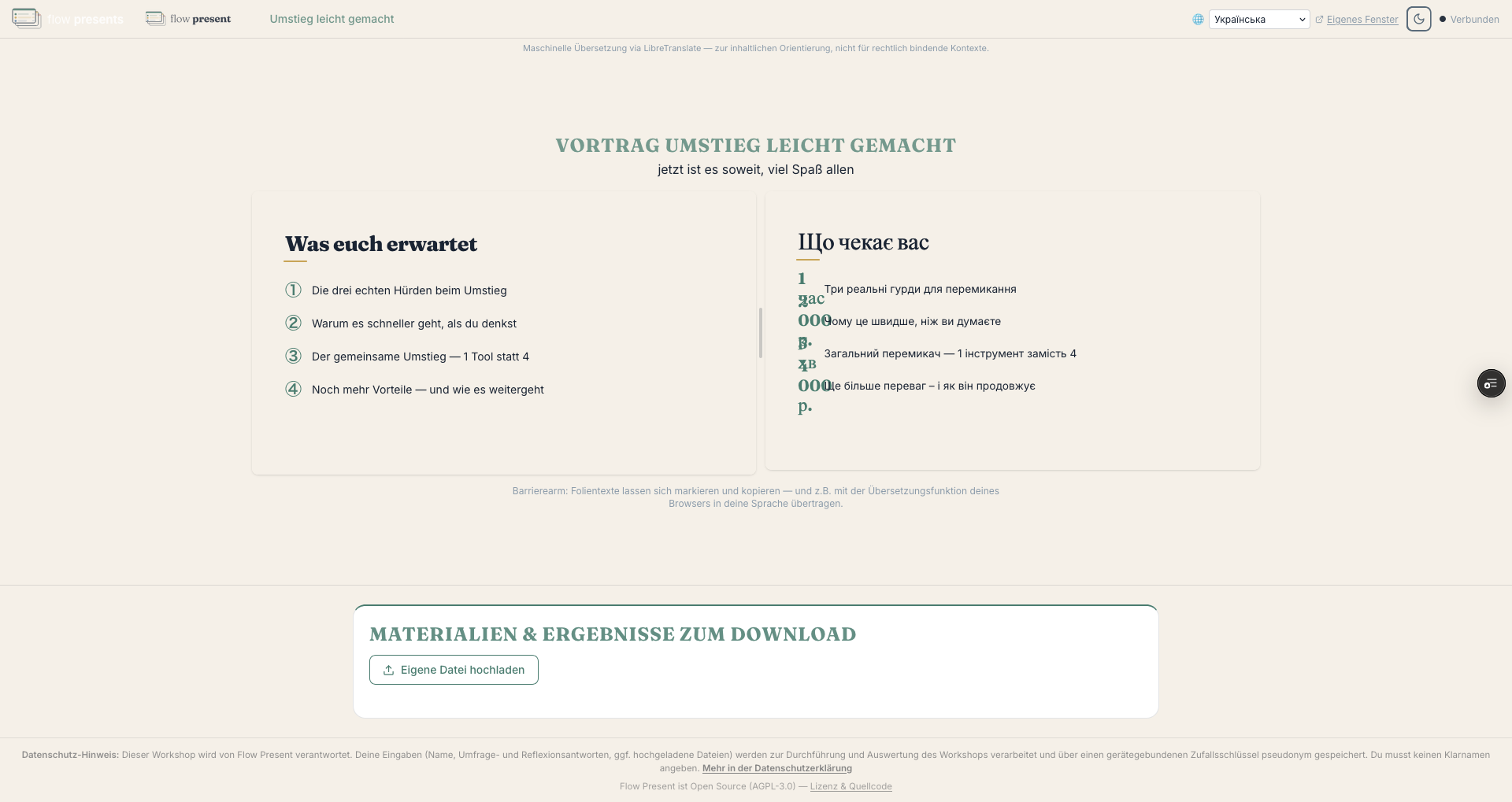
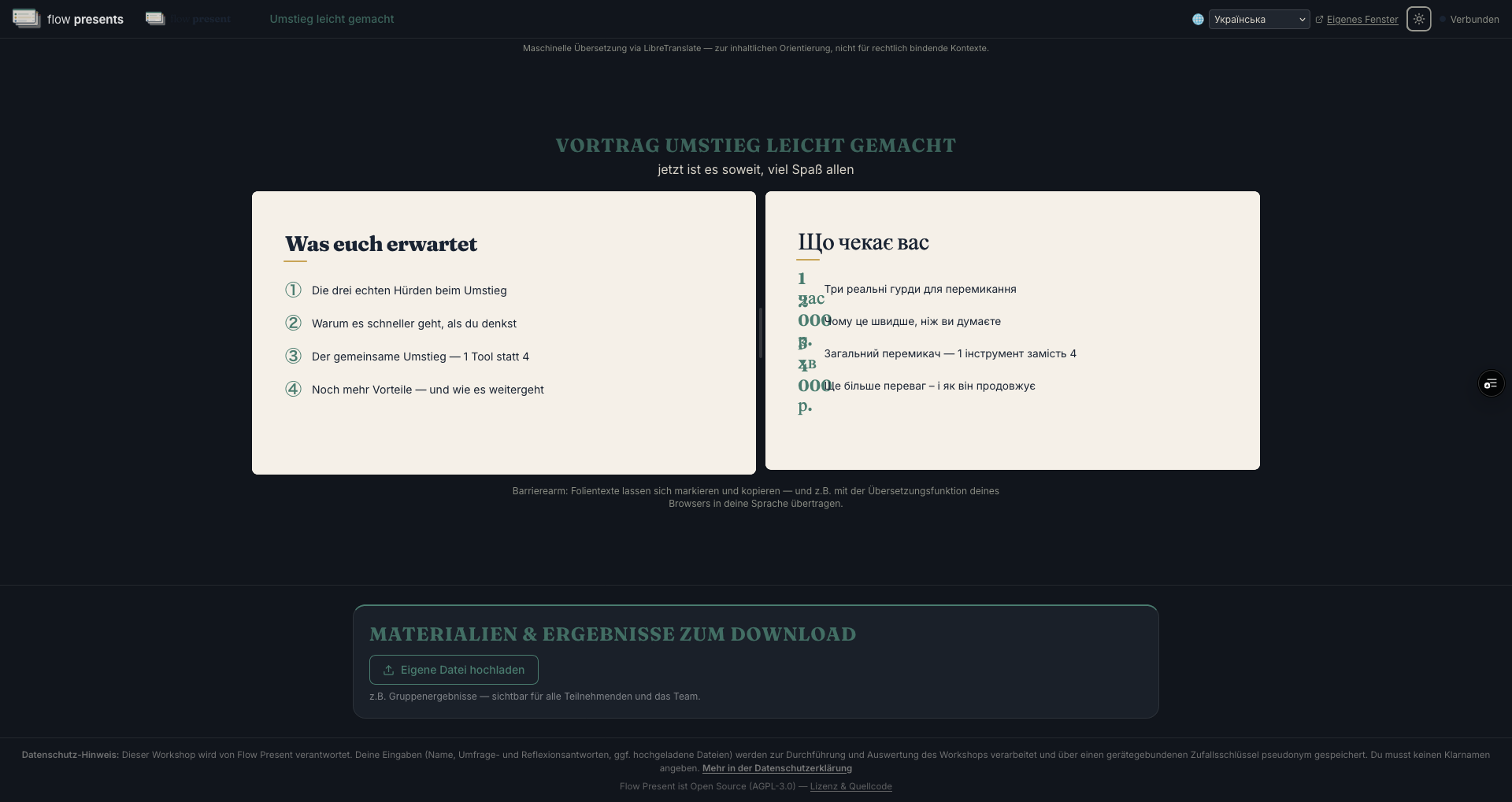
Section intitulée « Vue d’ensemble »En mode Live, c’est vous qui animez l’atelier. Les coulisses (vue des animateur·rices) affichent la diapositive en cours, le minuteur, les notes et les commandes. Les participant·es voient exactement ce que vous partagez avec eux — diapositives, espace de fichiers, traduction en direct, compte rendu, sondages : bien plus que les seules diapositives, donc.
Passer en direct
Section intitulée « Passer en direct »- Rendez-vous sur l’onglet « Live » et cliquez sur « Passer en direct ».
- Partagez « Copier le lien de participation » (ou le QR code) avec le groupe — sans aucune connexion. Ce que les participant·es y voient, c’est vous qui le décidez (voir « Vue des participant·es »).
- Pour vous / votre équipe : « Copier le lien des intervenant·es » — contrôle total sur le smartphone, sans connexion.
Piloter les diapositives
Section intitulée « Piloter les diapositives »Les principales commandes dans les coulisses :
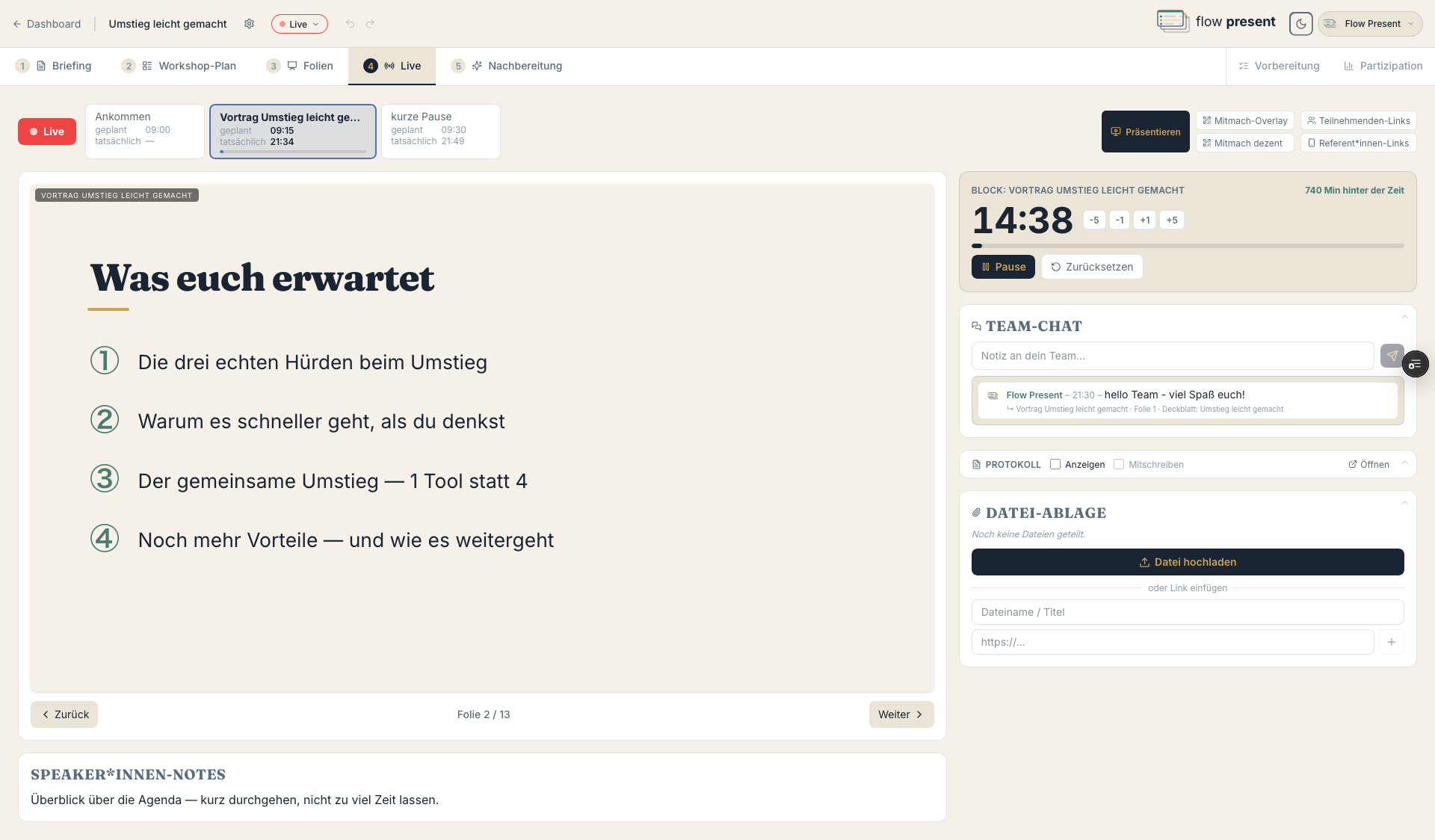
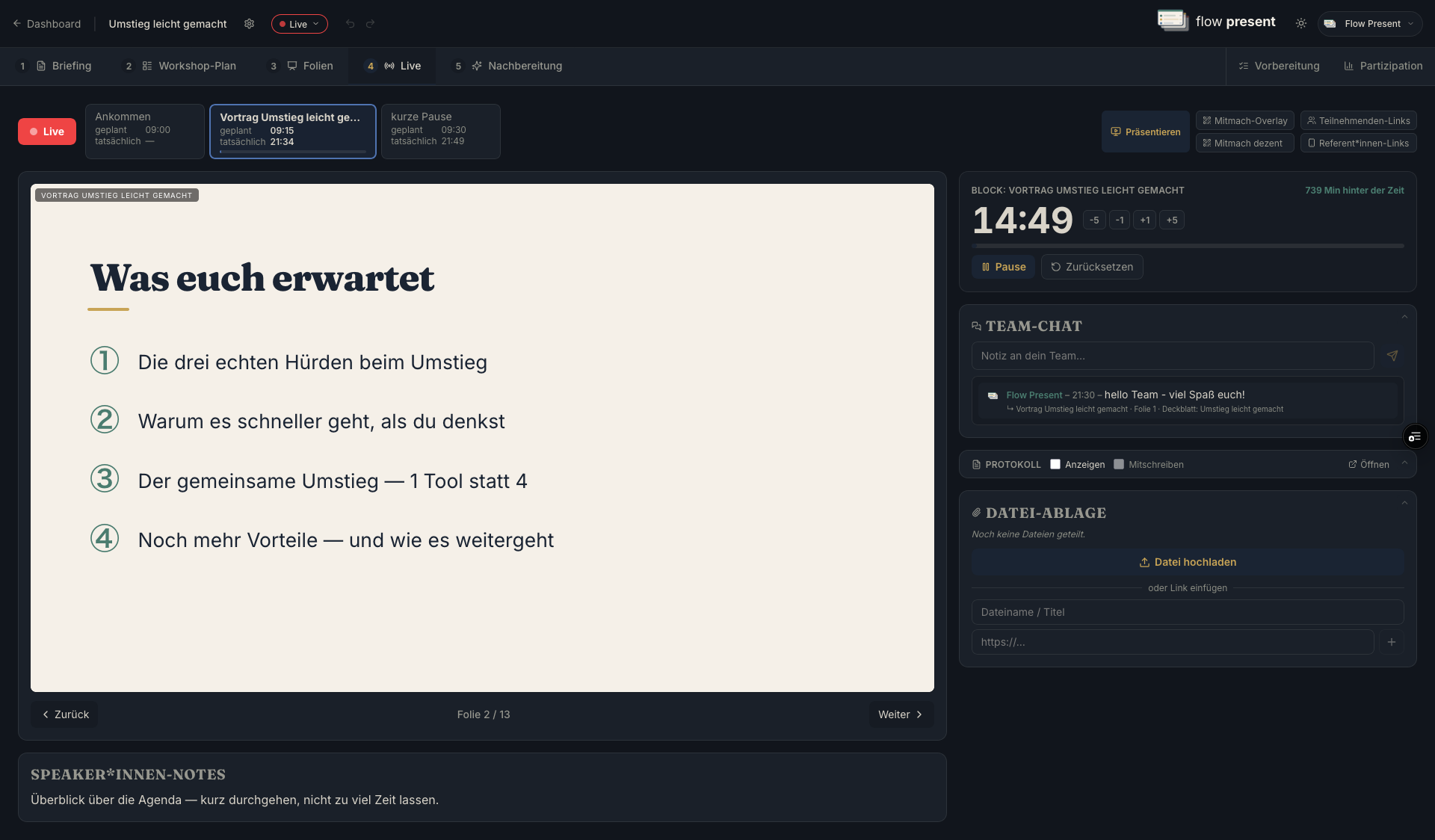
- ◀ ▶Précédent / SuivantFaites défiler les diapositives — d’un clic ou avec les touches fléchées.
- 3 / 12Compteur de diapositivesIndique la diapositive en cours et le nombre total — vous savez toujours où vous en êtes.
- ⧉ PrésenterVue projecteurOuvre la présentation dans une nouvelle fenêtre — synchronisée avec la diapositive en direct.
- AaLégende au-dessus des diapositivesAffichez une légende — utile pour l’accessibilité.
Minuteur
Section intitulée « Minuteur »Le minuteur de bloc vous indique si vous êtes dans les temps — avec temps restant, réglage fin et pause / réinitialisation :
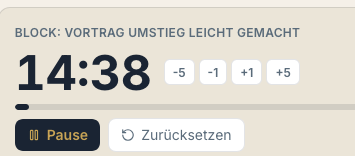
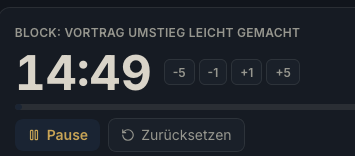
- 14:49Temps restantDécompte le bloc en cours ; « prévu » vs « réel » montre si vous êtes en avance ou en retard.
- −5 −1 +1 +5Ajuster le tempsAjoutez ou retirez rapidement des minutes quand l’atelier ne se déroule pas comme prévu.
- ⏸ PauseDémarrer / PauseSuspendre et reprendre le minuteur — par exemple pour une pause improvisée.
- ↺ RéinitialiserRéinitialiserRemet le minuteur de bloc à la durée prévue.
Sous-minuteur (petits groupes) : pour les phases de discussion informelle et de travail en groupe — préréglages, « Démarrer » / « Pause » / « Alarme » avec avertissement préalable et signal sonore.
Notes & équipe
Section intitulée « Notes & équipe »- Notes des intervenant·es (sous les diapositives, hauteur ajustable) : proviennent de l’éditeur.
- Notes d’équipe : chat interne horodaté pour se coordonner — quand l’équipe se trouve à des endroits différents, ou même dans la même salle sur les smartphones. Les participant·es ne le voient pas. « Envoyer » (Entrée), nom affiché issu du profil.
- Espace de fichiers : « Téléverser un fichier » ou « Insérer un lien » pour les fichiers partagés.
Les rôles en un coup d’œil
Section intitulée « Les rôles en un coup d’œil »Si vous avez réparti des rôles dans le plan de session (intervenant·e, animation, compte rendu…), les coulisses affichent pour chaque bloc les rôles en cours — « Votre rôle » compris. Ainsi, toute l’équipe sait à tout moment qui intervient ; fini le « … c’était toi qui devais t’en charger, non ? ».
Participation en direct
Section intitulée « Participation en direct »- « Recueillir des retours » affiche une incrustation participative avec QR code (« incrustation participative » en grand ou « participation discrète » en petit) ; la page en direct des participant·es s’ouvre. Les résultats arrivent en temps réel.
- Les sondages apparaissent sous forme de QR + résultats (choix multiple, nuage de mots, échelle, texte libre).
Sous-groupes / groupes en direct
Section intitulée « Sous-groupes / groupes en direct »- Par groupe : minuteur (Démarrer/Pause/Réinitialiser) et « pad de groupe » (ouvrir ou copier le lien), plus téléversement/lien pour les résultats.
- « Choisir le mode sous-groupes » : « Groupes actuels », « Tirage au sort petits groupes » ou « Tirage au sort intervenant·e ». Tirage avec « Tirer au sort » / « Stop », options « Sans répétition » et « Applaudimètre » (c’est le micro qui décide). Résultat enregistrable comme phase de groupe.
Traduction en direct — un véritable atout distinctif
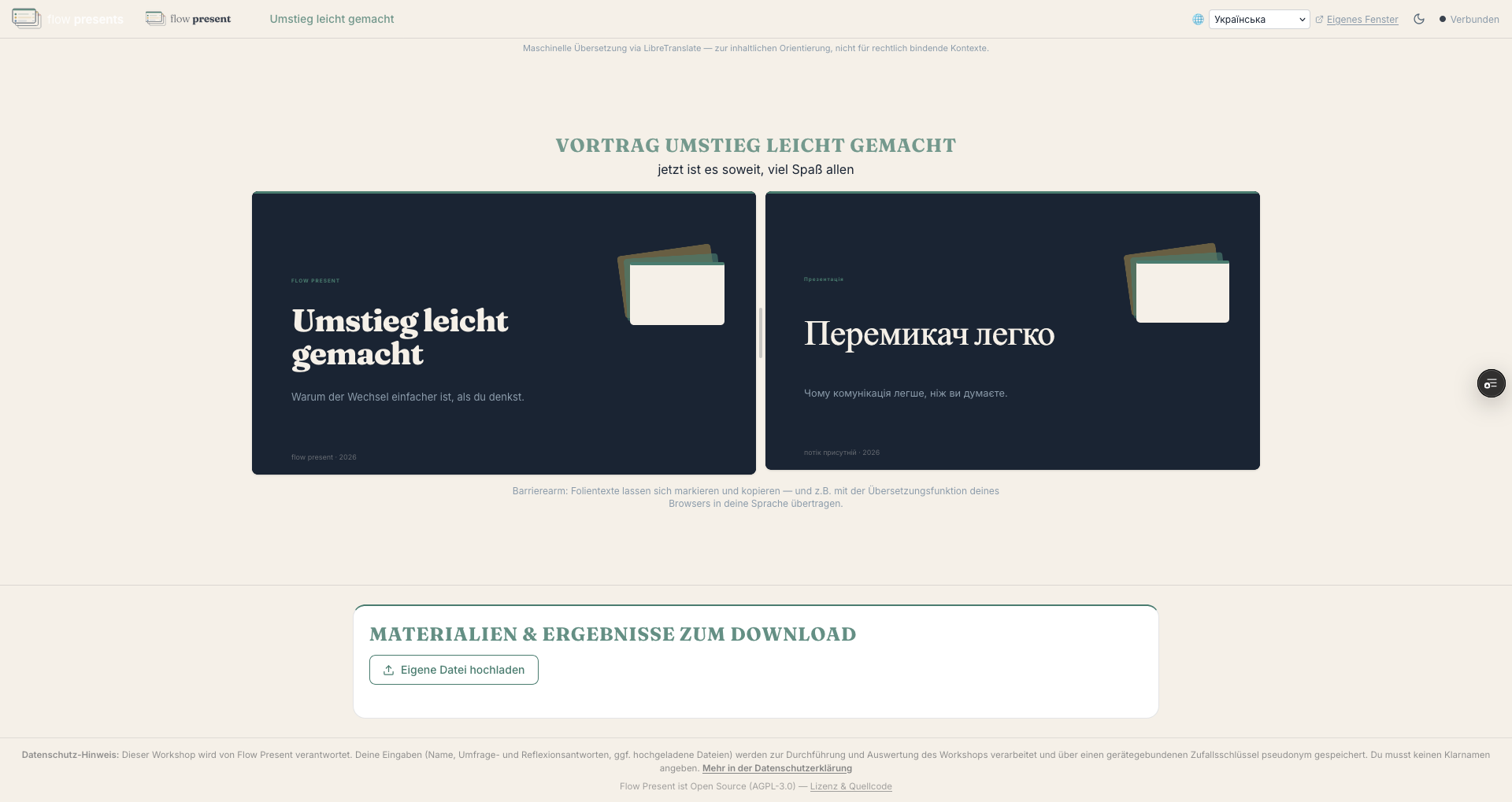
Section intitulée « Traduction en direct — un véritable atout distinctif »Une fonctionnalité que presque aucune autre plateforme ne propose : les participant·es font traduire vos diapositives en direct dans plus de 40 langues — directement sur leur propre appareil, chaque personne dans sa langue. L’inclusion sans effort supplémentaire, sans cabine d’interprétation.
Comment faire : appuyez sur « Traduire les diapositives en direct », choisissez la langue — affichage au choix en mode partagé original/traduction ou dans une « Fenêtre dédiée » (par exemple un second projecteur).
Afficher toutes les langues actuellement prises en charge
Arabe · Azerbaïdjanais · Bengali · Bulgare · Catalan · Chinois · Tchèque · Danois · Néerlandais · Anglais · Espéranto · Estonien · Finnois · Français · Allemand · Grec · Hébreu · Hindi · Hongrois · Indonésien · Irlandais · Italien · Japonais · Coréen · Letton · Lituanien · Malais · Norvégien · Persan · Polonais · Portugais · Roumain · Russe · Slovaque · Slovène · Espagnol · Suédois · Tagalog · Thaï · Turc · Ukrainien · Ourdou · Vietnamien
L’étendue exacte des langues dépend des modèles de traduction installés.
C’est le texte des diapositives qui est traduit (pas les graphiques ni les vidéos — les vidéos éventuellement avec sous-titres). Petit rappel : traduction automatique, pensée pour l’orientation — sans valeur juridique.
Compte rendu
Section intitulée « Compte rendu »Le compte rendu se configure désormais sous Préparation → « Juste avant l’atelier » — mais il reste possible de l’ouvrir et de le partager directement depuis le mode Live.
« Ouvrir le compte rendu dans un nouvel onglet » ; options « Afficher chez les participant·es » et « Les participant·es peuvent contribuer à la rédaction ». « Copier le lien du compte rendu » le partage (uniquement pendant le direct).
Vue des participant·es
Section intitulée « Vue des participant·es »Les participant·es voient la diapositive en cours en direct (après l’atelier, éventuellement toutes pour les feuilleter). Selon les réglages, également : PDF des diapositives, traduction en direct, compte rendu, espace de fichiers, téléversement, sondages et le point du programme en cours. Textes d’accueil par phase (avant/pendant/après).